Fakturuj.si Logo Fakturuj.si
  • Domů
  • Funkce
  • Pro koho
    • Živnostníci
    • Malé firmy a s.r.o.
    • Účetní
    • E-shopy

    • Všechna odvětví (32)
  • Integrace
  • Ceník
  • O nás
  • Podpora
  • 🇨🇿 Čeština
  • 🇸🇰 Slovenčina
  • 🇬🇧 English
  • 🇩🇪 Deutsch
  • 🇭🇺 Magyar
  • 🇺🇦 Українська
🇨🇿 🇸🇰 🇬🇧 🇩🇪 🇭🇺 🇺🇦
Přihlášení Registrace
Fakturuj.si
  • Funkce
  • Ceník
  • Kalkulačky
    • Všechny kalkulačky

    • 🇸🇰 Slovensko
    • Daňové kalkulačky Velká Británie
    • 🇨🇿 Česká republika
    • Daňové kalkulačky CZ
    • 🇭🇺 Maďarsko
    • Daňové kalkulačky HU
  • Prihlásiť sa
  • Registrovať sa
Fakturuj.si Logo Fakturuj.si
  • Domů
  • Funkce
  • Pro koho
    • Živnostníci
    • Malé firmy a s.r.o.
    • Účetní
    • E-shopy

    • Všechna odvětví (32)
  • Integrace
  • Ceník
  • O nás
  • Podpora
  • 🇨🇿 Čeština
  • 🇸🇰 Slovenčina
  • 🇬🇧 English
  • 🇩🇪 Deutsch
  • 🇭🇺 Magyar
  • 🇺🇦 Українська
🇨🇿 🇸🇰 🇬🇧 🇩🇪 🇭🇺 🇺🇦
Přihlášení Registrace
  1. Domů
  2. Návody
  3. Jak přidávat a spravovat klienty
Klienti

Jak přidávat a spravovat klienty

Čas: 1 minuta Pre: noví uživatelé, kteří si vytvářejí databázi klientů.

Vytvořte si databázi klientů během několika sekund. Stačí zadat identifikační číslo nebo jméno klienta a Fakturuj.si automaticky doplní ostatní údaje z registru.

Obsah

Všechny návody

Začínáme
  • Jak importovat data z jiného fakturačního systému
  • Jak vystavit první fakturu v aplikaci Fakturuj.si
Dokumenty
  • Ceník služeb vs. Sklad - kdy co použít
  • Jak exportovat faktury pro účetního
  • Jak vystavit nabídku
  • Jak vystavit dobropis (storno fakturu)
  • Jak vystavit zálohovou fakturu
  • Jak odeslat fakturu e-mailem klientovi
  • Jak vystavit fakturu v cizí měně
  • Jak vystavit opakující se (pravidelnou) fakturu
Klienti
  • Jak přidávat a spravovat klienty
    Platby
    • Jak automaticky párovat platby s fakturami
    • Jak označit fakturu jako zaplacenou
    Náklady
    • Jak zaznamenávat náklady (výdaje)
    Nastavení
    • Jak nastavit vzhled faktury (logo, barvy, šablona, QR kód)
    • Jak nastavit číslování faktur
    Snímky obrazovky v tomto návodu zobrazují slovenské rozhraní aplikace. Aplikace je dostupná i ve vašem jazyce se stejným rozložením.

    Klienti jsou srdcem vaší fakturace. V tomto návodu vám ukážeme, jak snadno přidat nového klienta – u slovenských a českých klientů stačí zadat IČO nebo název společnosti a Fakturuj.si automaticky doplní zbývající údaje.

    1. Otevřete sekci Klienti

    V levém menu klikněte na Klienti.
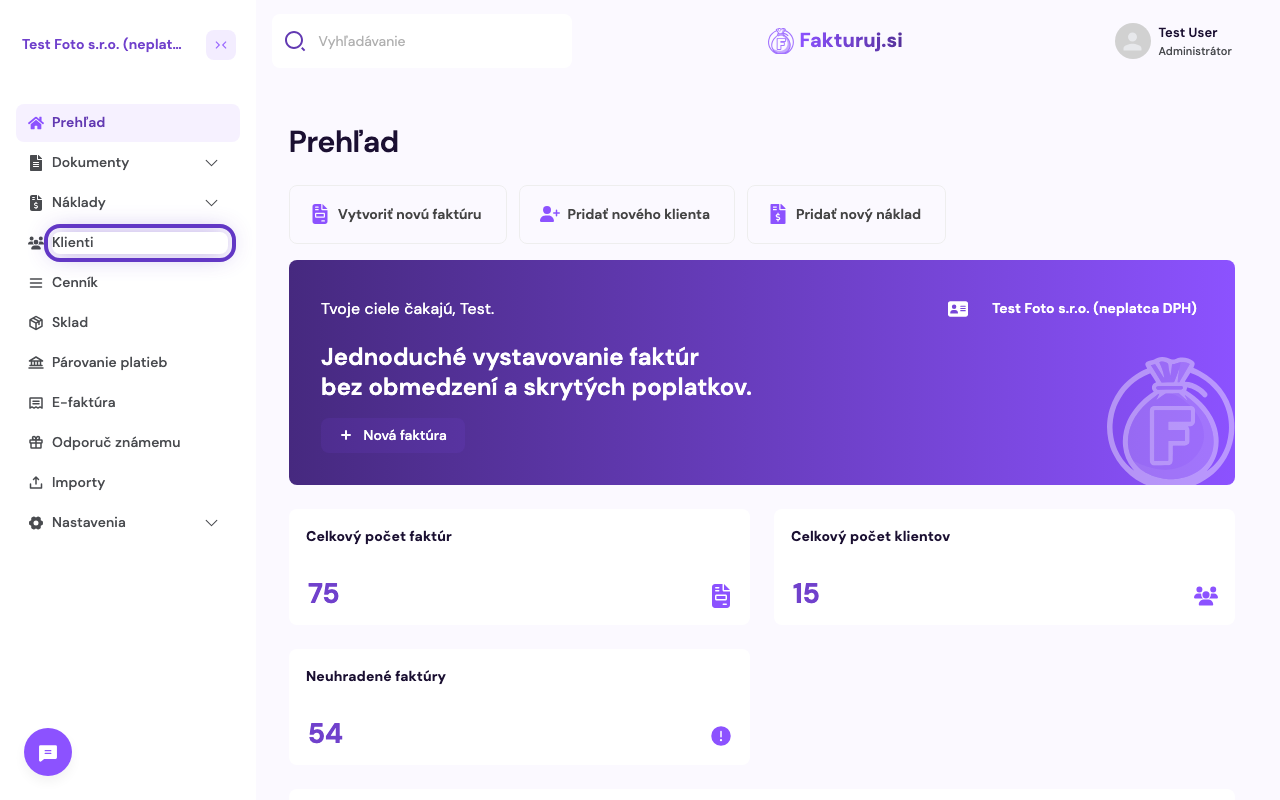
    Položka Klienti v ľavom menu

    2. Seznam vašich klientů

    Otevře se stránka Klienti, kde uvidíte všechny stávající klienty s jejich IČO a stavem (aktivní / neaktivní). Klienty můžete vyhledávat podle jména nebo filtrovat.
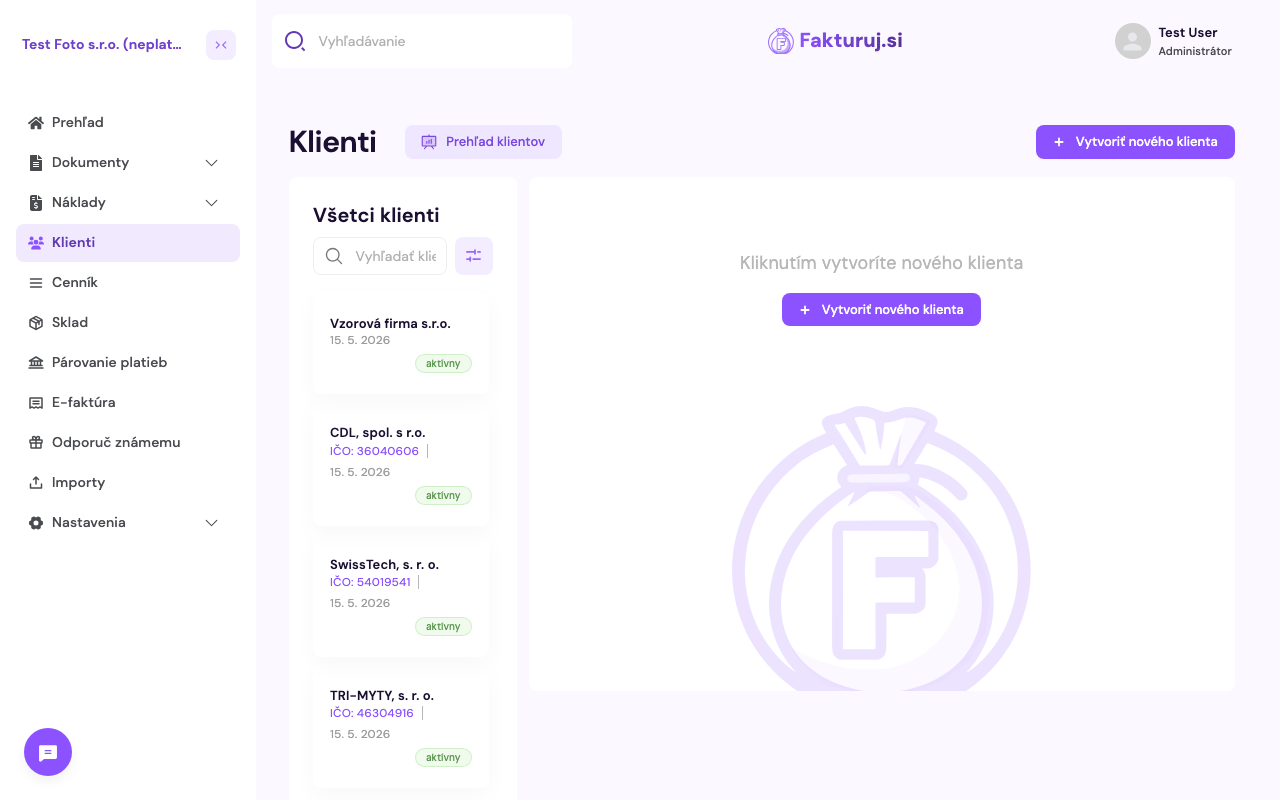
    Zoznam klientov

    3. Vytvořte nového klienta

    V pravém horním rohu klikněte na fialové tlačítko „+ Vytvořit nového klienta“.
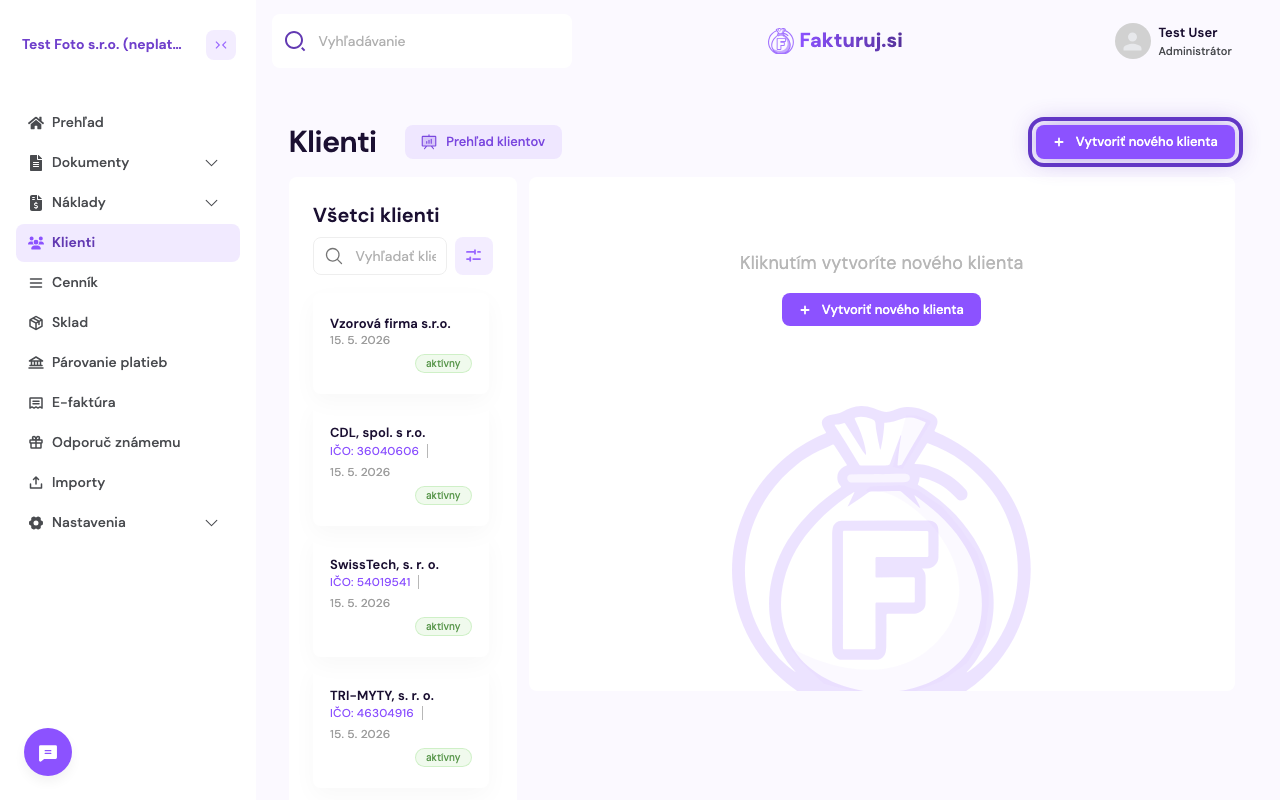
    Tlačidlo Vytvoriť nového klienta

    4. Vyplňte údaje

    Otevře se formulář „Nový klient“ se dvěma záložkami — Základní informace (kontakt, IČO, adresa) a Nastavení faktur (výchozí data splatnosti, jazyk atd.).
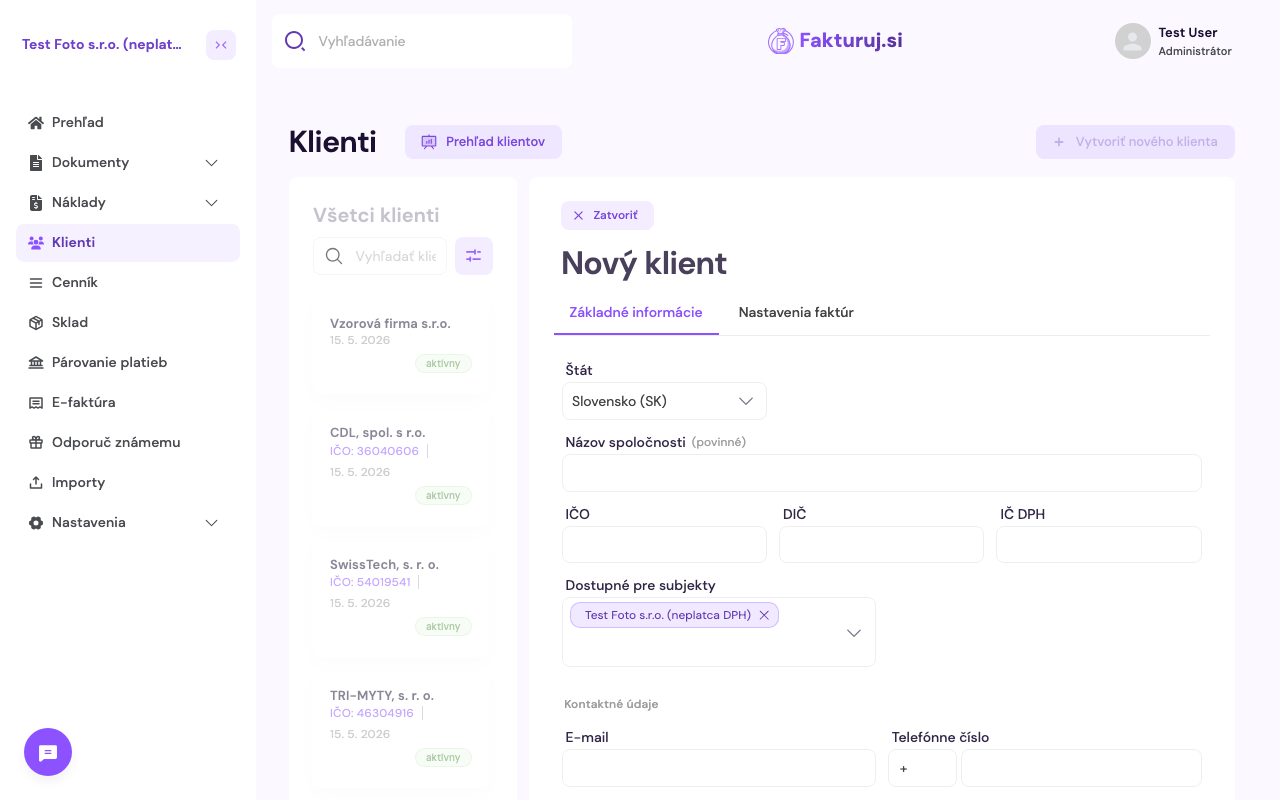
    Prázdny formulár nového klienta

    Povinné je pouze Název společnosti. U slovenských klientů doporučujeme vyplnit také IČO, DIČ a (pokud je plátcem DPH) IČ DPH.

    • Stát — výchozí nastavení podle jazyka aplikace (SK nebo CZ). Pro Slovensko a Česko funguje automatické doplňování údajů podle názvu společnosti nebo IČO — registr se prohledává automaticky, jakmile začnete psát.
    • Název společnosti (povinné)
    • IČO / DIČ / IČ DPH
    • E-mail + telefon — pro zasílání faktur a komunikaci
    • Adresa — ulice, město, PSČ
    • IBAN / SWIFT — pokud chcete evidovat i bankovní údaje klienta
    • Poznámka — interní informace, na faktuře se nezobrazí
    Tip: stačí začít psát IČO nebo název společnosti — Fakturuj.si automaticky vyhledá údaje v registru (ORSR pro SK, ARES pro CZ) a doplní ostatní pole.

    5. Nastavení faktur (volitelné)

    Ve druhé záložce Nastavení faktur můžete pro tohoto klienta nastavit individuální preference, které se použijí u každé faktury pro něj — například:

    • Výchozí splatnost — počet dní, které chcete klientovi poskytnout na úhradu (např. 7, 14, 30)
    • Výchozí poznámka — text, který se automaticky doplní do faktury pro tohoto klienta

    Tato pole jsou volitelná — pokud je nevyplníte, použijí se globální nastavení subjektu.

    6. Uložte klienta

    Po vyplnění klikněte vlevo dole na „Vytvořit klienta“. Klient se přidá do seznamu a můžete ho ihned vybrat při vytváření nové faktury.
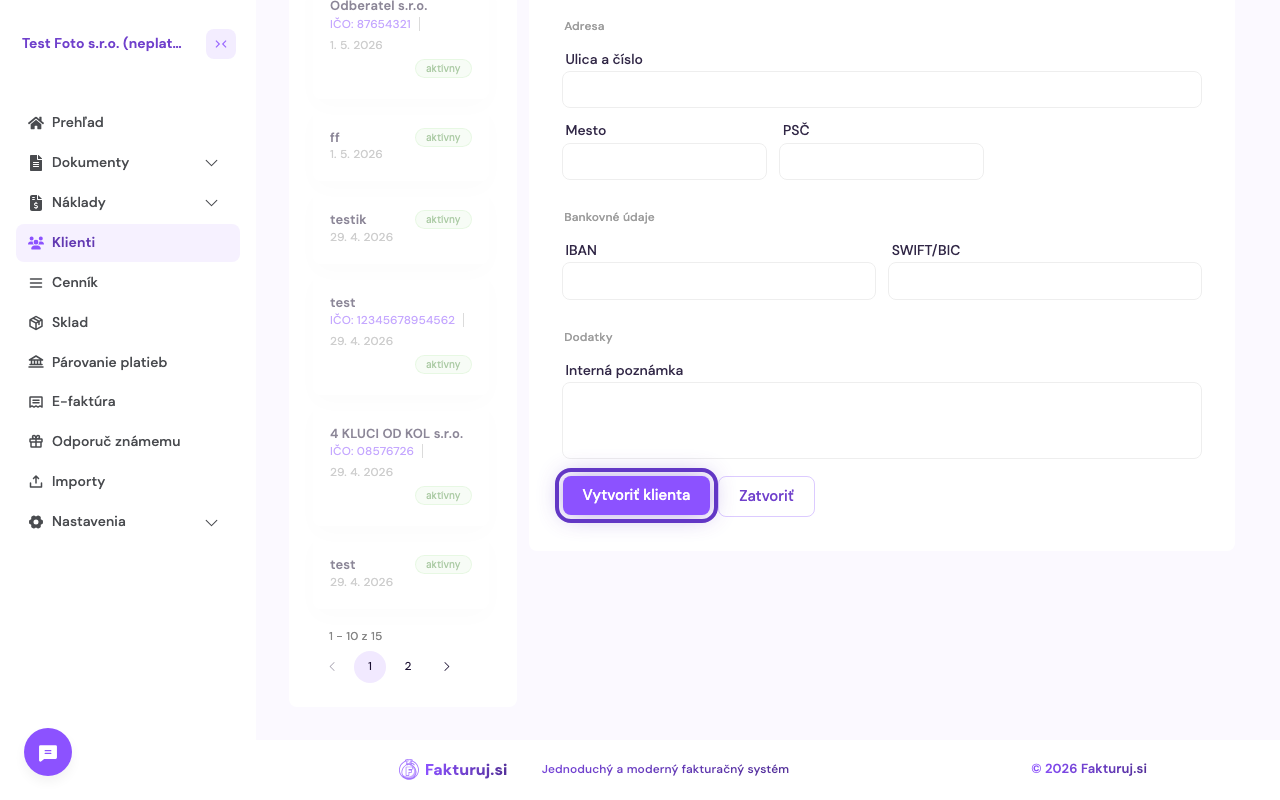
    Aktívne tlačidlo Vytvoriť klienta

    Často kladené otázky

    Jak upravím již existujícího klienta?

    V seznamu klientů klikněte na klienta a v detailech najdete tlačítko Upravit. Všechny změny se projeví okamžitě — ale na již vystavených fakturách se údaje nezmění.

    Mohu mít klienta přiřazeného k více subjektům?

    Ano. V poli „Dostupné pro subjekty“ vyberte všechny subjekty, kterým chcete klienta zpřístupnit. Pokud fakturujete pod více firmami, bude klient dostupný u každé z nich.

    Jak smažu klienta?

    Otevřete detail klienta a v menu klikněte na Smazat. Pozor – pokud má klient vystavené faktury, doporučujeme ho místo smazání raději deaktivovat (status neaktivní), aby zůstala zachována historie.

    Vidí klient moje interní poznámky?

    Ne. Pole Poznámka je určeno pouze pro vás — na vystavené faktuře se nezobrazuje.

    Předchozí Jak vystavit zálohovou fakturu Další Jak zaznamenávat náklady (výdaje)

    Připraveni vystavit svou první fakturu?

    30 dní zdarma, bez závazků, bez kreditní karty.

    Vyzkoušejte Fakturuj.si
    Fakturuj.si Logo Fakturuj.si

    Jednoduchá a cenově dostupná fakturace pro freelancery a malé firmy. Za pouhých 50 Kč měsíčně.

    Navigace
    • Funkce
    • Ceník
    • Integrace
    • ČASTO KLADENÉ DOTAZY
    • E-faktura
    • Návody
    • O nás
    • Podpora
    • Právní dokumenty
    Odvětví
    • Všechny sektory
    • Živnostníci
    • Malé firmy
    • IT služby
    • E-shopy
    • Řemeslníci
    • Vzory faktur
    • Daňové kalkulačky
    • Účetní
    • Blog
    Uživatel
    • Přihlášení
    • Registrace
    • Zapomenuté heslo
    • Jak začít
    Ing. Mariana Považanová
    Ing. Mariana Považanová Zákaznická podpora
    info@fakturuj.si +421 902 059 753
    Pokročilé šifrování a anonymizace dat V souladu s GDPR Pravidelné zálohování

    © 2026 Fakturuj.si. Všechna práva vyhrazena.

    Fakturuj.si

    Jednoduchý a moderní fakturační systém za 50 Kč měsíčně. Bez závazků, s plnou podporou.

    Produkt
    • Funkce
    • Ceník
    • ČASTO KLADENÉ DOTAZY
    Odvětví
    • Všechny sektory
    • Živnostníci
    • Malé firmy
    • Řemeslníci
    Kalkulačky
    • Všechny kalkulačky
    • 🇸🇰 Slovensko
    • 🇨🇿 Česká republika
    • 🇭🇺 Maďarsko
    Společnost
    • O nás
    • Podpora

    © 2026 Fakturuj.si. Všechna práva vyhrazena.

    Globální cloudová služba

    🍪

    Váš zážitek je pro nás důležitý

    Cookies nám pomáhají neustále zlepšovat naše služby a přizpůsobit obsah vašim potřebám. Díky nim vám můžeme nabídnout lepší a rychlejší fakturační nástroj.

    Nastavení souborů cookie

    Vyberte, které typy souborů cookie chcete povolit. Některé soubory cookie jsou nezbytné pro fungování webu a nelze je zakázat.

    Nezbytné soubory cookie

    Tyto soubory cookie jsou nezbytné pro základní fungování stránek a nelze je zakázat.

    Analytické soubory cookie

    Pomáhají nám pochopit, jak návštěvníci používají naše stránky, abychom je mohli neustále zlepšovat.

    Marketingové soubory cookie

    Umožňují zobrazovat relevantní obsah přizpůsobený vašim zájmům.

    Personalizační soubory cookie

    Umožňují přizpůsobit obsah a funkce podle vašich preferencí pro lepší zážitek.

    Další informace o souborech cookie