Vystavení faktury ve Fakturuj.si trvá méně než 2 minuty. V tomto návodu vás krok za krokem provedeme celým procesem – od otevření formuláře až po hotovou fakturu, kterou můžete klientovi odeslat e-mailem nebo stáhnout ve formátu PDF.
1. Otevřete formulář nové faktury
Po přihlášení se zobrazí Přehled (dashboard). V horní části uvidíte tři rychlé akce — klikněte na „Vytvořit novou fakturu“ (první zleva).
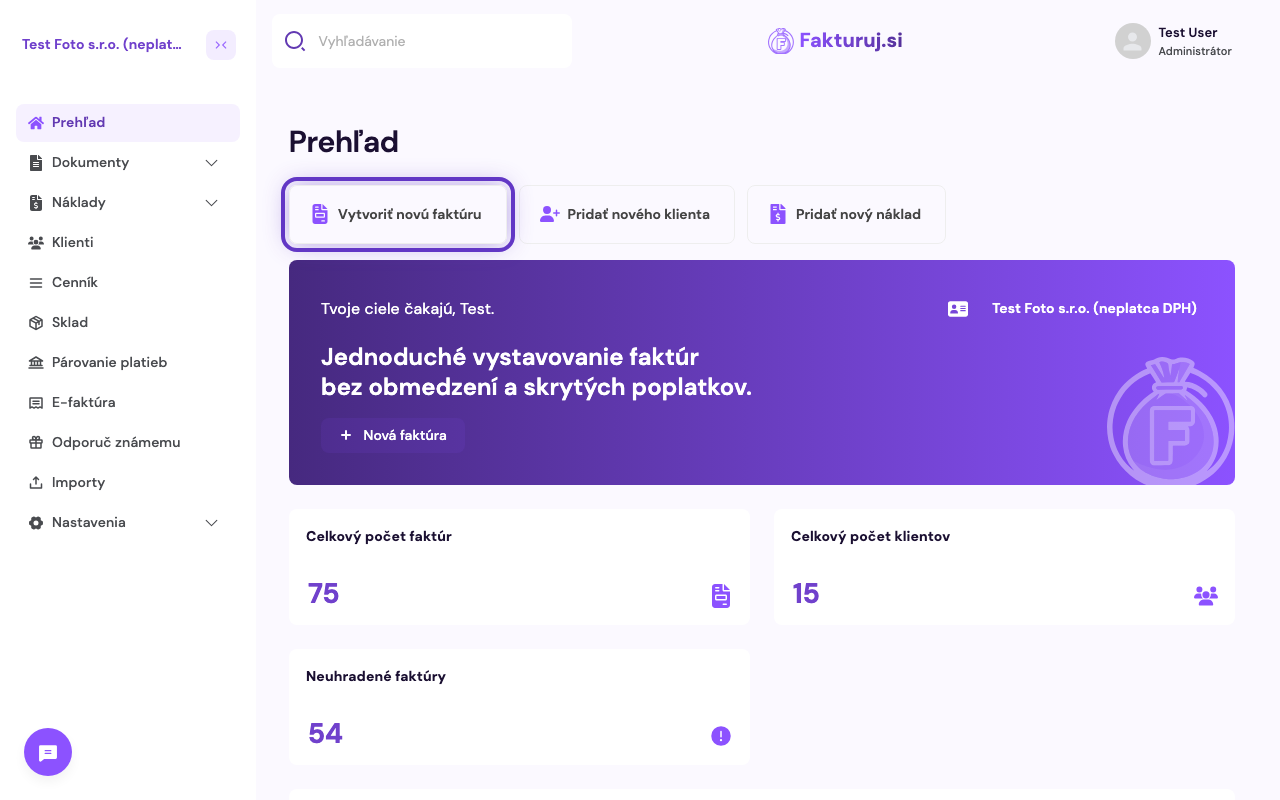
Stejné tlačítko najdete také na stránce Faktury (Dokumenty → Faktury) vpravo nahoře — novou fakturu tedy můžete vytvořit odkudkoli v aplikaci.
2. Zkontrolujte základní údaje
Otevře se formulář „Nová faktura“. Většina polí je již předvyplněna a můžete je nechat tak, jak jsou, nebo je upravit:
- Číslo faktury — vygeneruje se automaticky podle nastavené číselné řady (např.
20260022) - Variabilní symbol — generuje se automaticky podle čísla faktury, max. 10 číslic, bez písmen a jiných znaků
- Měna — přednastavena podle země firmy (EUR pro SK, CZK pro CZ); lze změnit na USD, GBP a další
- Datum vystavení / dodání — dnešní datum
- Splatnost — automaticky +14 dní
- Způsob platby — výchozí nastavení Bankovní převod

Jediným povinným polem, které musíte vyplnit ručně, je Klient.
3. Vyberte klienta
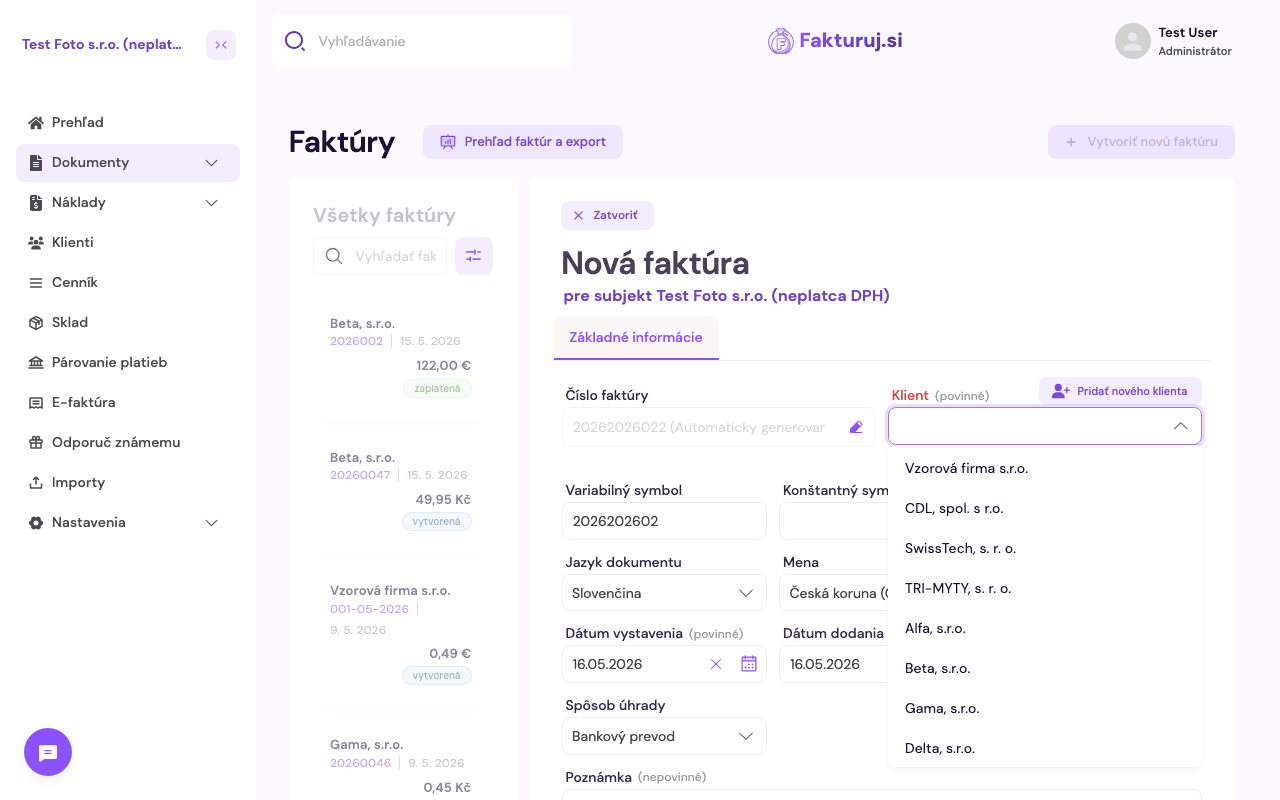
Klikněte na pole „Klient“ vpravo nahoře. Otevře se seznam vašich stávajících klientů — můžete:
- vybrat stávajícího klienta ze seznamu,
- vyhledat klienta podle jména (stačí začít psát),
- přidat nového pomocí tlačítka „Přidat nového klienta“ vedle pole.
4. Přidejte položky faktury
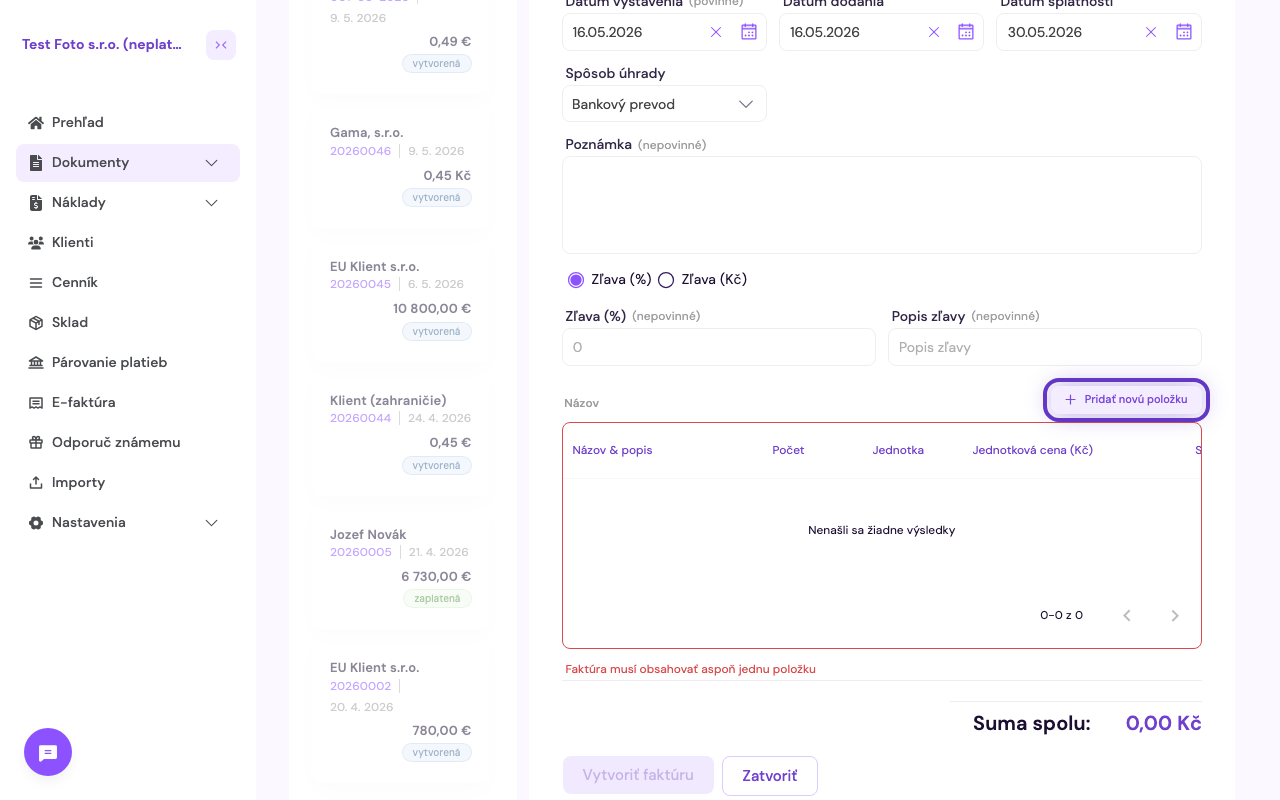
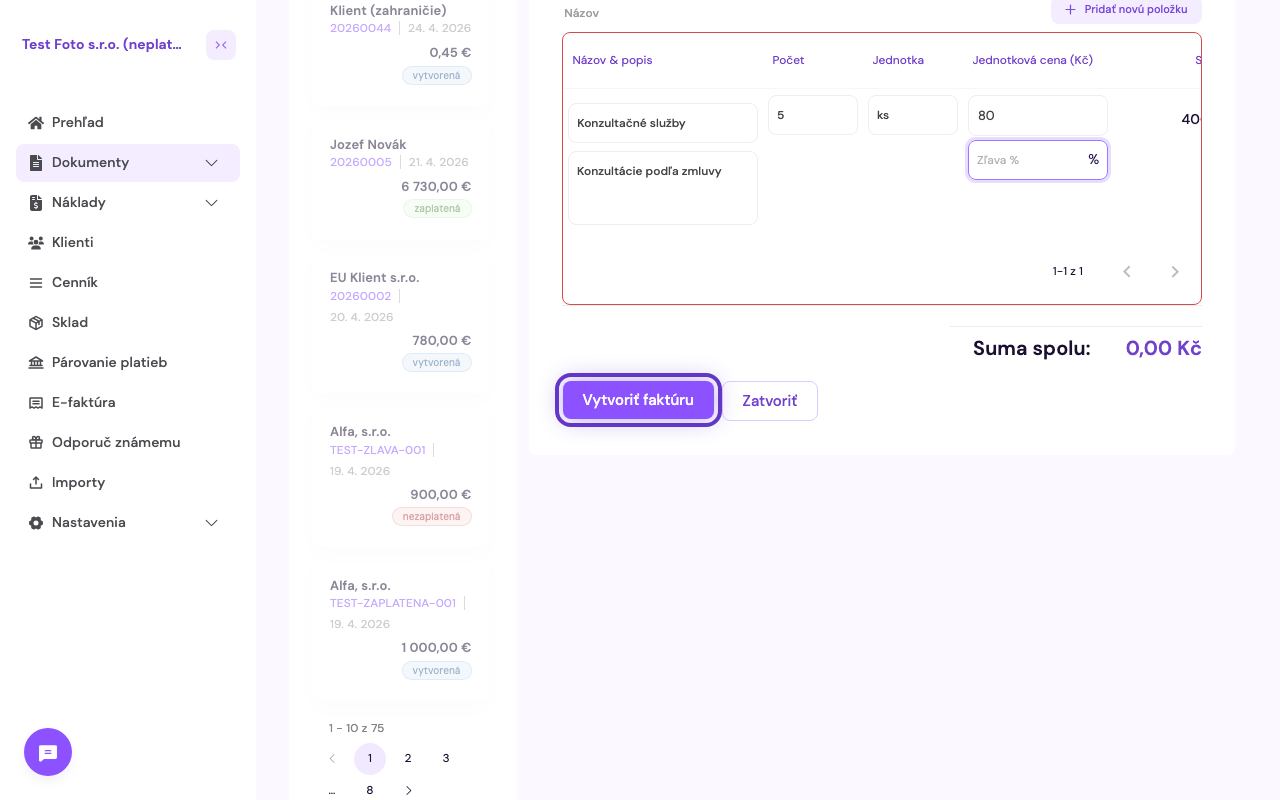
Přejděte níže ve formuláři a klikněte na „+ Přidat novou položku“.
Přidá se prázdný řádek, do kterého vyplníte:
- Název a popis — co přesně fakturujete (např. „Konzultační služby“)
- Počet — kolik jednotek
- Jednotka — ks, hod, kg… (výchozí nastavení ks)
- Jednotková cena (€) — cena za jednotku bez DPH
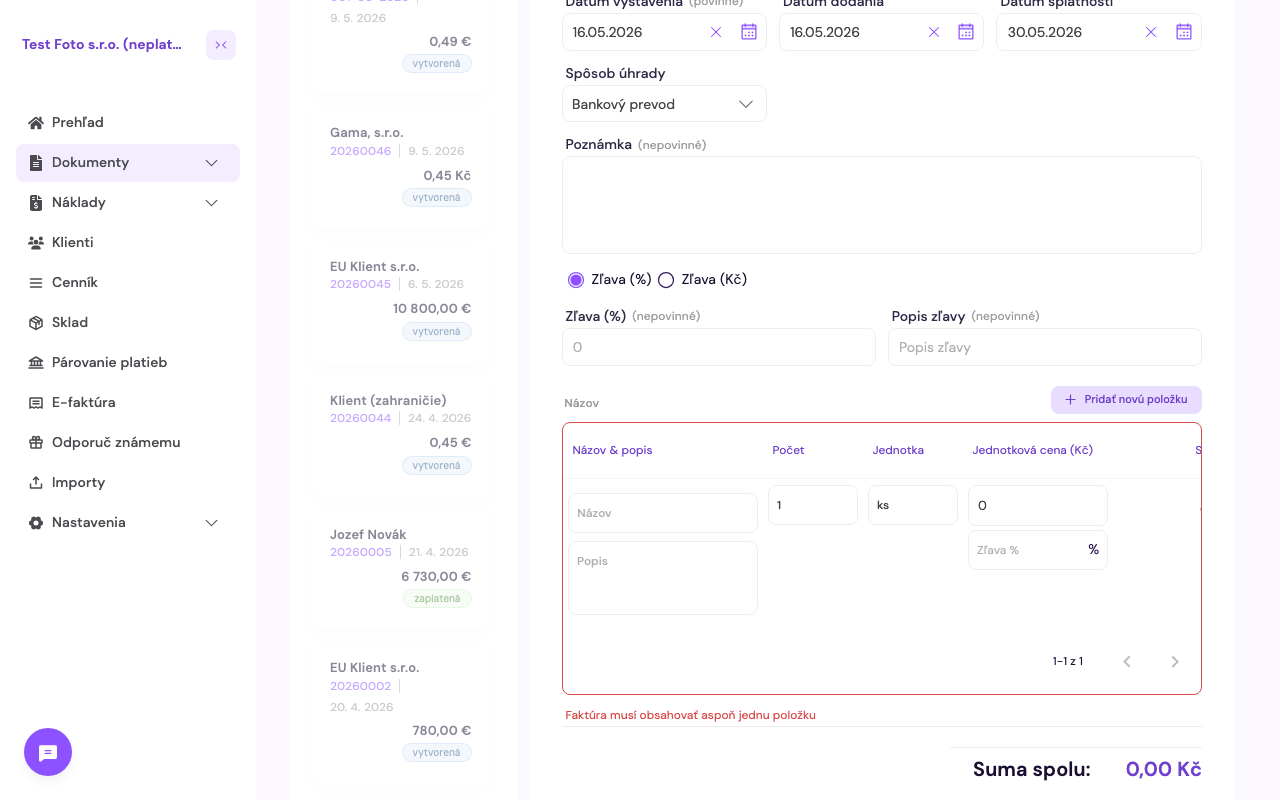
Částka se automaticky přepočítá ve sloupci Celkem (€) a celkový součet se zobrazí pod tabulkou jako Celková částka.
5. Vystavte fakturu
Jakmile máte vybraného klienta a alespoň jednu položku s cenou, tlačítko „Vytvořit fakturu“ vlevo dole zfialoví a stane se aktivním. Klikněte na něj.
6. Hotovo — co dál s fakturou
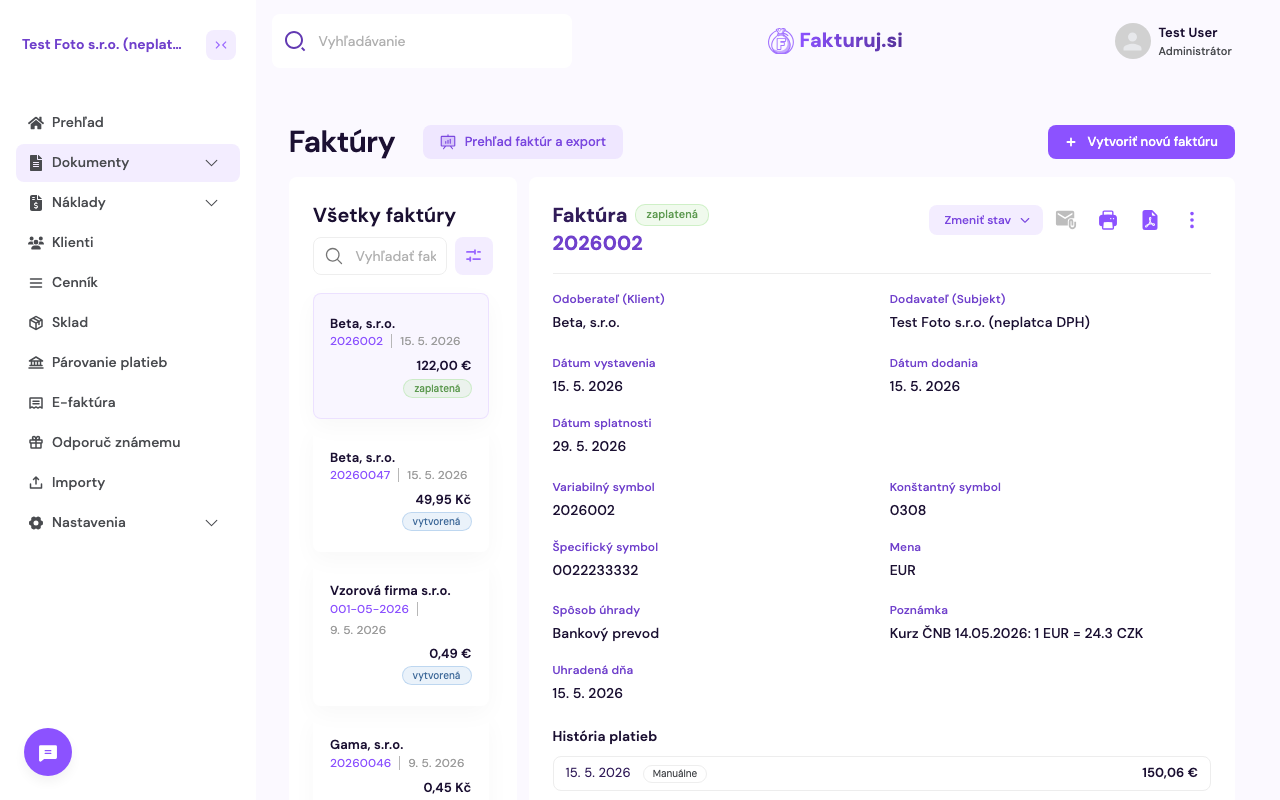
Faktura je vystavena. Otevře se náhled se všemi údaji a položkami. Vpravo nahoře máte všechny akce:
- Odeslat e-mailem — odešle PDF přímo klientovi
- Tisknout — náhled pro tisk
- Stáhnout PDF — uloží na disk
- „Změnit stav“ — zaplaceno, čeká na vyřízení atd.
- ⋮ menu — duplikovat, vystavit dobropis, smazat
Často kladené otázky
Mohu upravit fakturu po vystavení?
Ano, pokud ještě nebyla odeslána klientovi. Otevřete fakturu a klikněte na ⋮ → Upravit. U již odeslaných faktur se obvykle vystavuje dobropis (z důvodu legislativních požadavků).
Jak přidám DPH?
Pokud je vaše společnost plátcem DPH, sazba se přidává ke každé položce zvlášť (výchozí hodnota je 23 %). Pokud nejste plátcem DPH, položky se fakturují bez DPH.
Co je to QR kód na faktuře?
Fakturuj.si automaticky generuje QR kód pro platbu — pro Slovensko PAY by square, pro Česko SPAYD. Klient jej naskenuje v bankovní aplikaci a všechny platební údaje se za něj vyplní. Funguje to, pokud máte v profilu vyplněné IBAN.
Mohu vystavit fakturu v jiné měně?
Ano — při vytváření faktury změňte pole Měna (USD, GBP, CZK…). Částka se zobrazí ve zvolené měně.