Vzhled faktury je vizitkou vaší firmy. Ve Fakturuj.si si vše nastavíte jednou a každá nová faktura bude automaticky obsahovat vaše logo, barvy a QR kód. V tomto návodu si projdeme všechny možnosti.
Kde najdete nastavení
V levém menu otevřete Nastavení → Fakturace. Vlevo vyberte subjekt, u kterého chcete vzhled upravit — každý subjekt má svá vlastní nastavení.
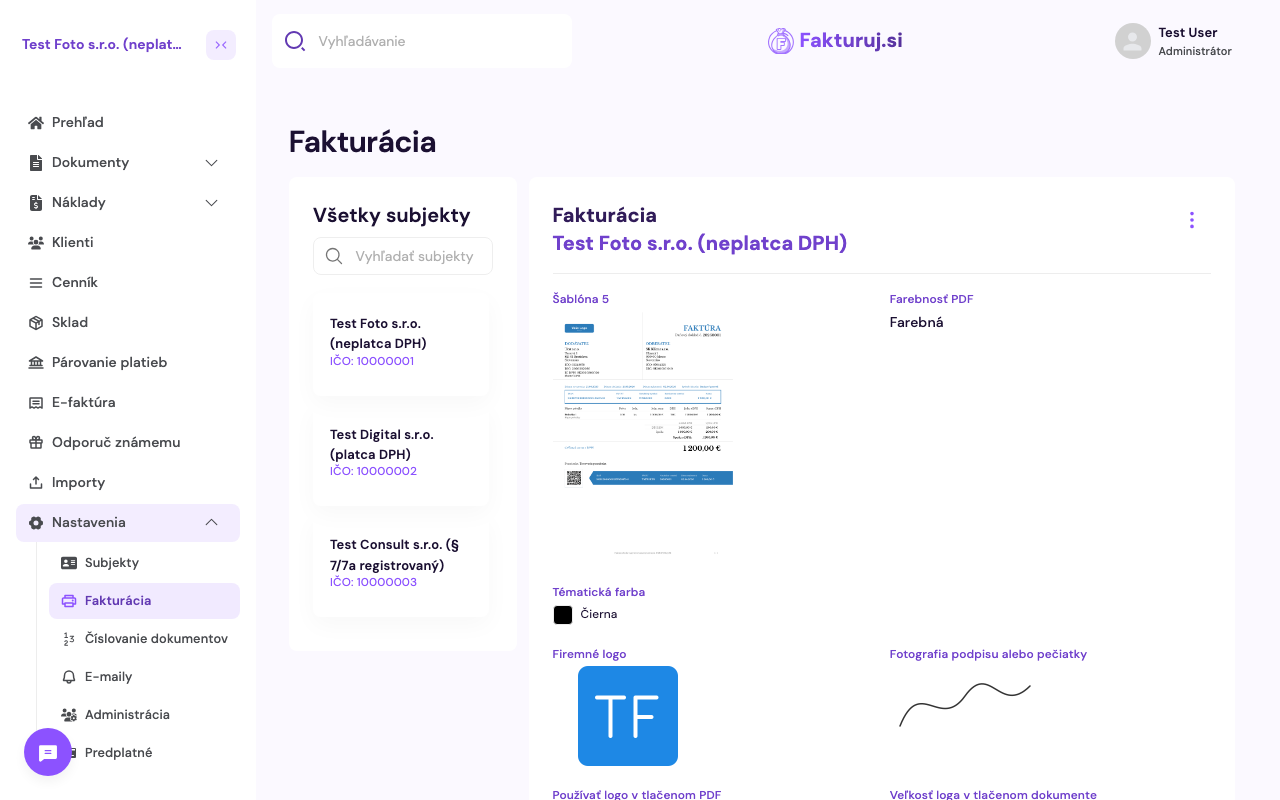
Vpravo nahoře klikněte na menu ⋮ a vyberte Upravit — zobrazí se formulář rozdělený do tří logických bloků: Nastavení tisku, Nastavení barev tisku a Nastavení QR plateb.
Nastavení tisku — šablona, logo, podpis
- Šablona použitá v tištěném PDF — na výběr je 5 designových šablon. Jejich vizuální ukázky vidíte přímo v editoru, stačí kliknout na požadovanou variantu.
- Firemní logo — nahrajte přes Vybrat fotografii (z počítače) nebo Nahrát fotografii (drag & drop). Logo můžete kdykoli odstranit pomocí ikony koše.
- Fotografie podpisu nebo razítka — volitelné, pokud chcete na faktuře vlastnoruční podpis nebo razítko. Pro nejlepší výsledek ideálně nahrajte průhledný soubor .png.
- Použít logo v tištěném PDF — přepínač. Vypněte, pokud chcete čisté PDF bez loga (např. při tisku na firemním hlavičkovém papíře).
- Velikost loga v tištěném dokumentu — pět úrovní: Nejmenší / Menší / Střední / Větší / Největší.
Nastavení barev tisku
- Tematická barva — barva akcentů na faktuře (čáry, nadpisy, pruh s platbou). Vyberte Černá (výchozí) nebo Vlastní barva a zadejte vlastní hexadecimální kód podle vaší značky.
- Barevnost PDF — tři režimy:
- Černobílá — celá faktura bez barev (úspora toneru)
- Barevná — plnobarevné PDF s tematickou barvou (výchozí)
- Úsporný (pro tisk) — kompromis, šetří barvu při tisku, ale zachovává čitelnost
Nastavení QR plateb a další
- Pokud je zadán IBAN, přidat do faktur QR kód pro platbu — přepínač pro QR kód pro rychlou platbu mobilem. Podporujeme slovenský formát PAY by square i český formát SPAYD. Pokud fakturujete zahraničním klientům, kteří QR kód nepoužívají, můžete jej selektivně vypnout pro konkrétního klienta v jeho nastavení — globální nastavení tím neovlivníte.
- Výchozí poznámka na faktuře (volitelné) — text, který se automaticky doplní do pole Poznámka na každé nové faktuře. Hodí se například pro upozornění na splatnost, informace o reklamacích nebo poděkování klientovi.
- Výchozí jazyk dokumentů — v jakém jazyce se vytvoří nová faktura (slovenština, čeština, angličtina, …).
Po úpravě
Klikněte na Uložit. Nastavení se použije u všech následujících faktur.
Časté dotazy
Jaký formát loga je nejlepší?
PNG s průhledným pozadím, šířka 300–500 px — logo se krásně umístí do záhlaví faktury bez barevného čtverce kolem. JPG lze také použít, ale nemá průhlednost, takže logo bude mít za sebou barevný obdĺžník (obvykle bílý).
Mohu mít na faktuře také podpis?
Ano — do pole Fotografie podpisu nebo razítka nahrajte sken svého podpisu nebo razítka (PNG s průhledným pozadím).
QR kód se na faktuře nezobrazuje — co s tím?
Zkontrolujte, zda máte: (1) zapnuté Nastavení QR plateb, (2) v poli subjekt vyplněné IBAN. Bez IBANu Fakturuj.si QR kód vygenerovat nedokáže.
Jaký je rozdíl mezi barevnou a úspornou variantou?
Barevná verze má plnobarevné akcenty (pruhy s platbou, logo, nadpisy). Úsporná verze zachovává čitelnost textu, ale barevné prvky vykresluje v mírnější intenzitě — vhodná pro tisk na černobílé tiskárně nebo při šetření toneru.