Ha rendszeresen ugyanazt az összeget számlázza ki – például havi díjat, előfizetést, bérleti díjat vagy tárhelydíjat –, akkor a rendszeres sablonok havonta legalább néhány percet megtakarítanak Önnek. Egyszer beállítja őket, és a Fakturuj.si automatikusan kiállítja az új számlát a megadott időközönként.
1. Nyissa meg az Ismétlődő számlák részt
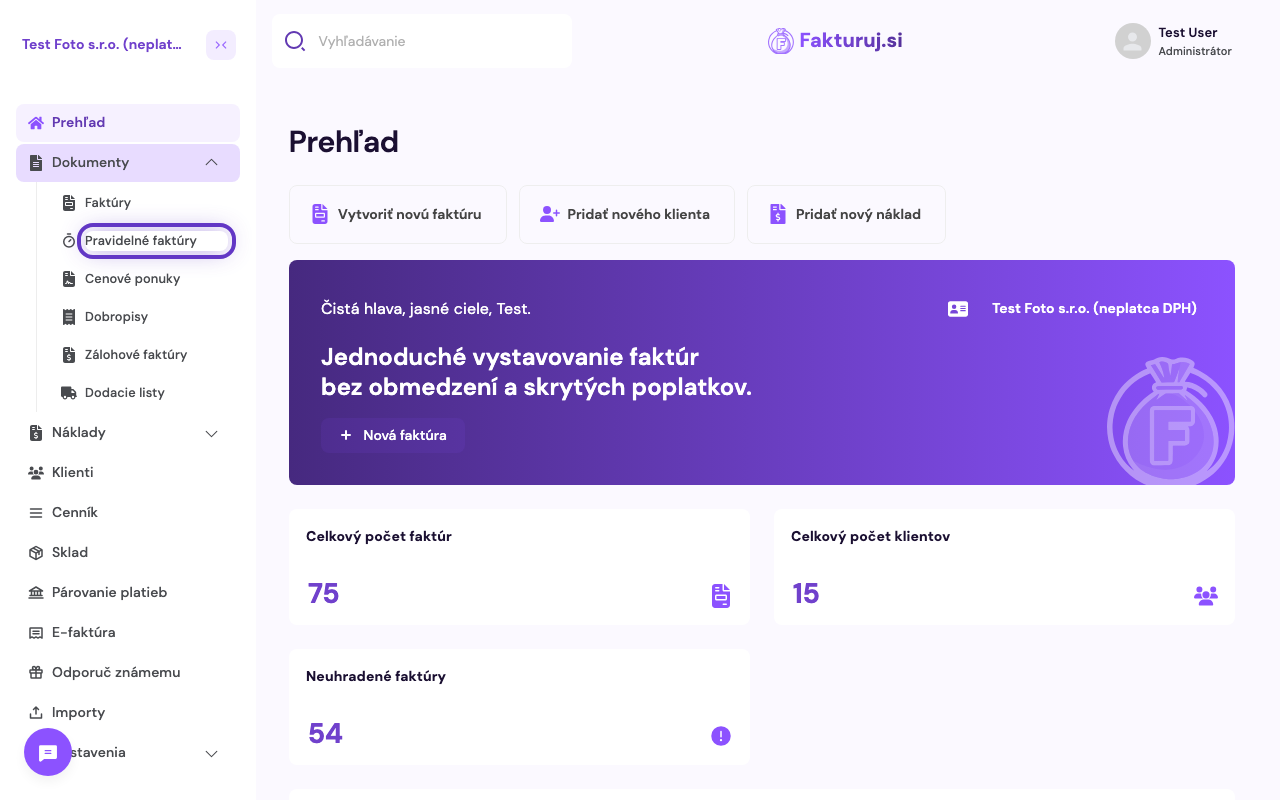
A bal oldali menüben kattintson a Dokumentumok elemre, majd válassza a Rendszeres számlák lehetőséget.
2. Adjon hozzá egy új sablont, és töltse ki
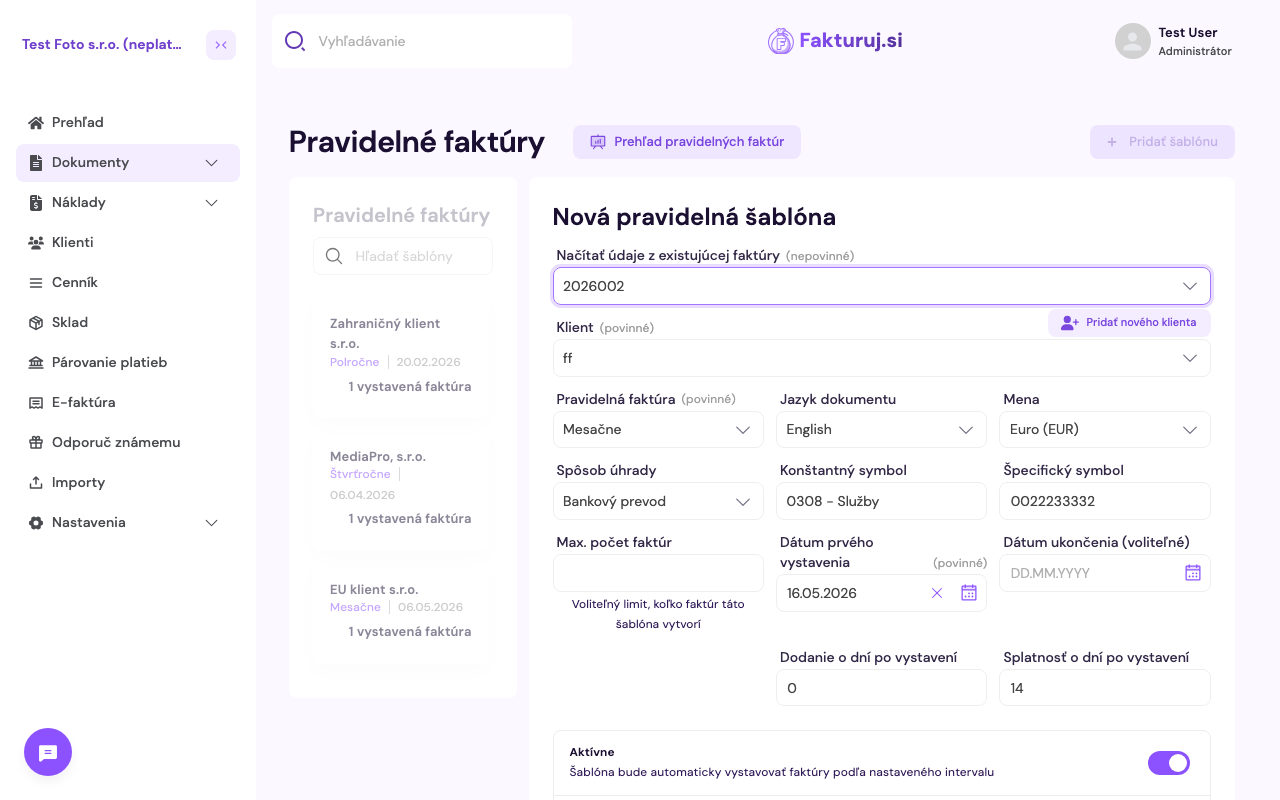
A jobb felső sarokban kattintson a „+ Sablon hozzáadása” gombra. Megnyílik az „Új rendszeres sablon” űrlap. A legfontosabb mezők:
- Adatok betöltése meglévő számlából (opcionális) — ha már kiállított számla adatait szeretné sablonként felhasználni, válassza ki azt a listából. A tételek, nevek, ügyfél és egyéb mezők előre kitöltésre kerülnek.
- Ügyfél (kötelező) — kinek fogják automatikusan kiállítani a számlát
- Rendszeres számla (kötelező) — ismétlési gyakoriság: naponta, hetente, havonta, negyedévente, félévente, évente
- Az első kiállítás dátuma (kötelező) — mikor állítják ki az első számlát a sablonból
- Befejezés dátuma (opcionális) — mikor szűnik meg a sablon érvényessége (hagyja üresen a korlátlan érvényességhez)
- Max. számlák száma (opcionális) — alternatíva a lejárati dátumhoz — a kiállított számlák teljes számának korlátja
- Szállítás / Esedékesség a kiállítás után napokkal — hány nappal a számla kiállítása után vannak a kiválasztott dátumok (az esedékesség alapértelmezett értéke 14)
- Aktív — kapcsoló. Ha be van kapcsolva, a sablon automatikusan állítja ki a számlákat. A sablon kikapcsolásával felfüggesztheti azt anélkül, hogy törölné.
- A kiállított számlák automatikus elküldése e-mailben — kapcsoló. Bekapcsolás után a sablon által kiállított minden számla automatikusan elküldésre kerül az ügyfél e-mail címére (az Ön beavatkozása nélkül).
3. Adja hozzá a tételeket és mentse
Görgessen lejjebb — adjon hozzá tételeket (Név, Mennyiség, Egység, Ár) ugyanúgy, mint egy szokásos számlánál. Végül kattintson a „Sablon létrehozása” gombra. A sablon felkerül a listára, és a beállításoknak megfelelően automatikusan kiállítja a számlákat.
Gyakori kérdések
Milyen időközöket támogatnak?
Napi, heti, havi, negyedéves, féléves és éves.
Hogyan függeszthetem fel ideiglenesen a sablont?
Nyissa meg a sablont, és kapcsolja ki az Aktív kapcsolót. A sablon nem állít ki több új számlát, de mentve marad – bármikor újra aktiválhatja.
Kézzel módosíthatok egy konkrét kiállított számlát?
Igen. A sablon által kiállított számlák normál számlák – ugyanúgy szerkesztheti, törölheti vagy elküldheti őket az ügyfeleknek, mint a kézzel létrehozottakat. Ez nem sérti a sablont, és a következő számlát az eredeti terv szerint állítja ki.
Mi történik, ha az ügyfél megszünteti a szolgáltatás igénybevételét?
Állítsa be a Befejezés dátumát (vagy kapcsolja ki az Aktív opciót). Ezzel deaktiválja a sablont anélkül, hogy törölné a előzményeket.
Ez havi változó összegek esetén is működik?
A sablon fix tételeket használ. Ha minden hónapban más összeget számláz (pl. óradíj alapján), akkor jobb, ha minden számlát kézzel állít ki, vagy a „Másolás az előző számláról” funkciót használja.