Wenn Sie regelmäßig denselben Betrag in Rechnung stellen – zum Beispiel eine monatliche Pauschale, ein Abonnement, eine Miete oder Hosting-Kosten –, sparen Sie mit den Vorlagen für wiederkehrende Rechnungen mindestens ein paar Minuten pro Monat. Sie richten sie einmal ein, und Fakturuj.si erstellt automatisch in den festgelegten Abständen eine neue Rechnung.
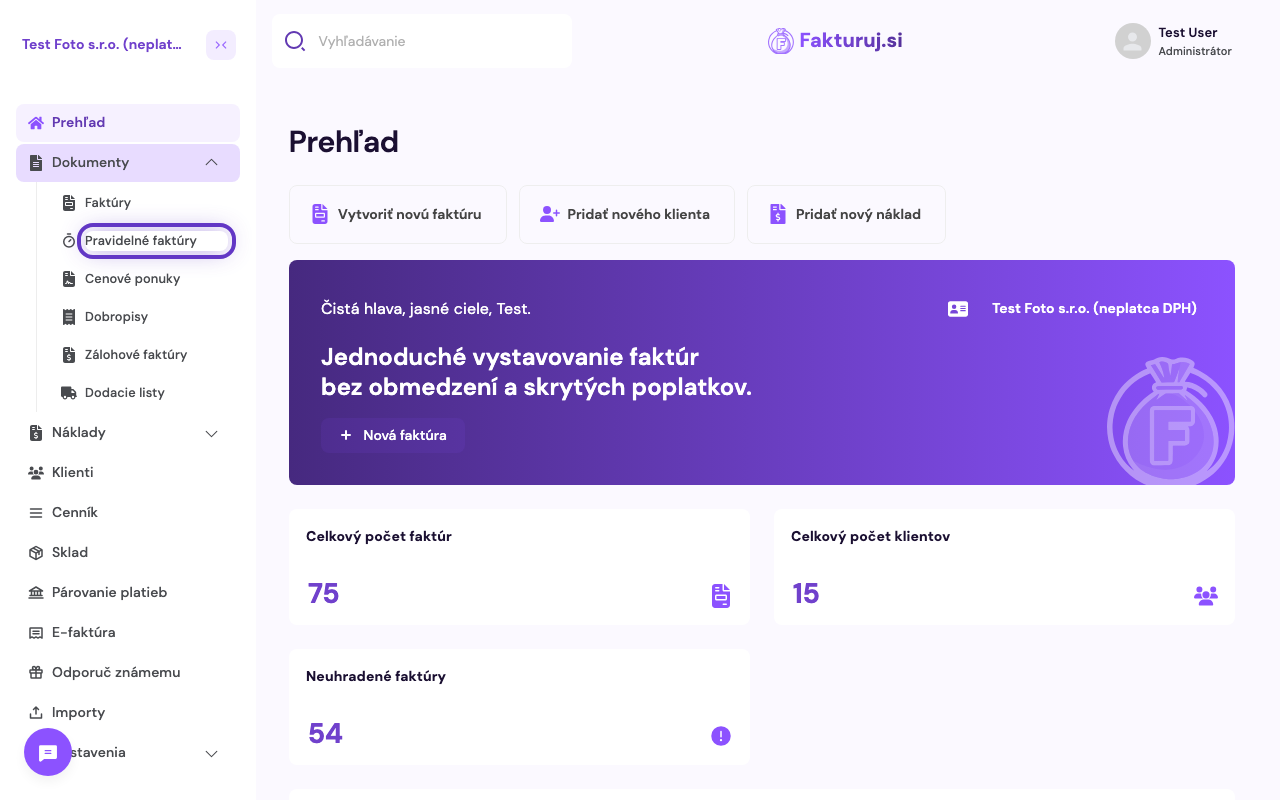
1. Öffnen Sie den Bereich „Regelmäßige Rechnungen“
Klicken Sie im linken Menü auf „Dokumente“ und wählen Sie „Regelmäßige Rechnungen“.
2. Fügen Sie eine neue Vorlage hinzu und füllen Sie sie aus
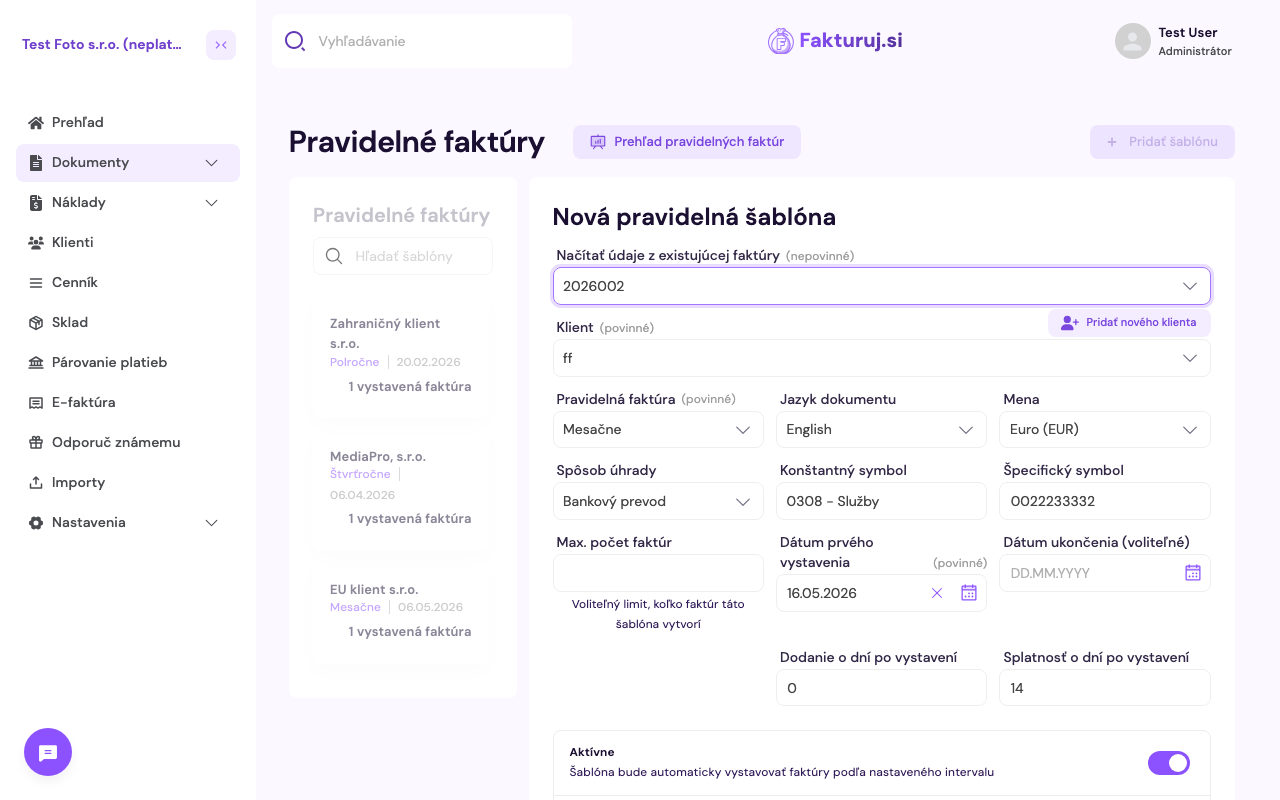
Klicken Sie oben rechts auf „+ Vorlage hinzufügen“. Das Formular „Neue regelmäßige Vorlage“ wird geöffnet. Die wichtigsten Felder:
- Daten aus einer bestehenden Rechnung laden (optional) – wenn Sie die Daten einer bereits ausgestellten Rechnung als Vorlage verwenden möchten, wählen Sie diese aus der Liste aus. Positionen, Namen, Kunde und weitere Felder werden automatisch ausgefüllt.
- Kunde (obligatorisch) – an wen die Rechnung automatisch ausgestellt wird
- Regelmäßige Rechnung (obligatorisch) – Wiederholungsintervall: täglich, wöchentlich, monatlich, vierteljährlich, halbjährlich, jährlich
- Datum der ersten Ausstellung (Pflichtfeld) – wann die erste Rechnung aus der Vorlage ausgestellt wird
- Enddatum (optional) – wann die Vorlage nicht mehr gültig sein soll (leer lassen für unbegrenzte Gültigkeit)
- Max. Anzahl Rechnungen (optional) — Alternative zum Enddatum — Begrenzung der Gesamtzahl der ausgestellten Rechnungen
- Lieferung / Fälligkeit in Tagen nach Ausstellung — wie viele Tage nach Ausstellung der Rechnung die ausgewählten Daten liegen (Fälligkeit standardmäßig 14)
- Aktiv — Schalter. Wenn aktiviert, erstellt die Vorlage Rechnungen automatisch. Durch Deaktivieren der Vorlage wird diese pausiert, ohne sie zu löschen.
- Ausgestellte Rechnungen automatisch per E-Mail versenden – Schalter. Nach dem Aktivieren wird jede von der Vorlage ausgestellte Rechnung automatisch per E-Mail an den Kunden gesendet (ohne Ihr Zutun).
3. Fügen Sie Positionen hinzu und speichern Sie
Scrollen Sie nach unten – fügen Sie Positionen hinzu (Bezeichnung, Anzahl, Einheit, Preis), genau wie bei einer normalen Rechnung. Klicken Sie abschließend auf „Vorlage erstellen“. Die Vorlage wird zur Liste hinzugefügt und beginnt automatisch, Rechnungen gemäß den Einstellungen zu erstellen.
Häufig gestellte Fragen
Welche Intervalle werden unterstützt?
Täglich, wöchentlich, monatlich, vierteljährlich, halbjährlich und jährlich.
Wie kann ich eine Vorlage vorübergehend deaktivieren?
Öffnen Sie die Vorlage und deaktivieren Sie den Schalter „Aktiv“. Die Vorlage stellt keine neuen Rechnungen mehr aus, bleibt aber gespeichert – Sie können sie jederzeit wieder aktivieren.
Kann ich eine bestimmte ausgestellte Rechnung manuell ändern?
Ja. Die mit der Vorlage erstellten Rechnungen sind normale Rechnungen – Sie können sie bearbeiten, löschen oder an Kunden senden, genau wie manuell erstellte Rechnungen. Die Vorlage bleibt dabei unberührt und erstellt die nächste Rechnung wie ursprünglich geplant.
Was passiert, wenn ein Kunde den Dienst nicht mehr in Anspruch nimmt?
Legen Sie ein Enddatum fest (oder deaktivieren Sie „Aktiv“). Dadurch deaktivieren Sie die Vorlage, ohne den Verlauf zu löschen.
Funktioniert das auch bei unterschiedlichen monatlichen Beträgen?
Die Vorlage verwendet feste Positionen. Wenn Sie jeden Monat einen anderen Betrag in Rechnung stellen (z. B. nach Stunden), ist es besser, jede Rechnung manuell zu erstellen oder die Funktion „Aus der letzten Rechnung duplizieren“ zu nutzen.