Fakturuj.si Logo Fakturuj.si
  • Főoldal
  • Jellemzők
  • Kinek
    • Egyéni vállalkozók
    • Kisvállalkozások és Kft.
    • Könyvelők
    • Webáruházak

    • Minden iparág (32)
  • Integrációk
  • Árlista
  • Rólunk
  • Támogatás
  • 🇨🇿 Čeština
  • 🇸🇰 Slovenčina
  • 🇬🇧 English
  • 🇩🇪 Deutsch
  • 🇭🇺 Magyar
  • 🇺🇦 Українська
🇨🇿 🇸🇰 🇬🇧 🇩🇪 🇭🇺 🇺🇦
Bejelentkezés Regisztráció
Fakturuj.si
  • Jellemzők
  • Árlista
  • Számológépek
    • Minden kalkulátor

    • 🇸🇰 Szlovákia
    • Adó kalkulátorok SK
    • 🇨🇿 Czech Republic
    • Adószámítógépek CZ
    • 🇭🇺 Magyarország
    • Adó kalkulátorok HU
  • Prihlásiť sa
  • Registrovať sa
Fakturuj.si Logo Fakturuj.si
  • Főoldal
  • Jellemzők
  • Kinek
    • Egyéni vállalkozók
    • Kisvállalkozások és Kft.
    • Könyvelők
    • Webáruházak

    • Minden iparág (32)
  • Integrációk
  • Árlista
  • Rólunk
  • Támogatás
  • 🇨🇿 Čeština
  • 🇸🇰 Slovenčina
  • 🇬🇧 English
  • 🇩🇪 Deutsch
  • 🇭🇺 Magyar
  • 🇺🇦 Українська
🇨🇿 🇸🇰 🇬🇧 🇩🇪 🇭🇺 🇺🇦
Bejelentkezés Regisztráció
  1. Főoldal
  2. Útmutatók
  3. Hogyan állítsd ki az első számládat …
Kezdés

Hogyan állítsd ki az első számládat a Fakturuj.si-ben?

Čas: 2 perc Pre: új felhasználók regisztráció után

Lépésről lépésre végigvezetjük Önt az első számla kiállításán - az űrlap megnyitásától az ügyfélnek szánt kész PDF-dokumentumig.

Tartalom

Összes útmutató

Kezdés
  • Hogyan importálhat adatokat egy másik számlázási rendszerből
  • Hogyan állítsd ki az első számládat a Fakturuj.si-ben?
    Dokumentumok
    • Szolgáltatások árlistája vs. raktár - mikor mit kell használni
    • Hogyan kell exportálni a számlákat egy könyvelő számára
    • Hogyan adjunk ki árajánlatot
    • Hogyan kell jóváírást (sztornószámlát) kiállítani?
    • Előlegszámla kiállításának módja
    • Hogyan küldhetünk számlát e-mailben egy ügyfélnek?
    • Hogyan állíthat ki számlát külföldi pénznemben?
    • Ismétlődő (rendszeres) számla kiállításának módja
    Ügyfelek
    • Ügyfelek hozzáadása és kezelése
    Fizetések
    • Hogyan lehet automatikusan megfeleltetni a kifizetéseket a számlákkal
    • Hogyan jelölhet meg egy számlát kifizetettként
    Kiadások
    • A költségek (kiadások) nyilvántartásának módja
    Beállítások
    • A számla megjelenésének beállítása (logó, színek, sablon, QR-kód)
    • A számla számozásának beállítása
    Az útmutatóban szereplő képernyőképek az alkalmazás szlovák felületét mutatják. Az alkalmazás az Ön nyelvén is elérhető, ugyanazzal az elrendezéssel.

    A Fakturuj.si-n a számla kiállítása kevesebb mint 2 percet vesz igénybe. Ebben az útmutatóban lépésről lépésre végigvezetjük Önt a teljes folyamaton – az űrlap megnyitásától a kész számláig, amelyet e-mailben elküldhet az ügyfélnek, vagy PDF-formátumban letölthet.

    Mielőtt elkezdené: a Beállítások → Szervezetek menüpontban töltse ki a cég alapadatait (cégszám, adószám, cím, IBAN). Ezek automatikusan bekerülnek minden számlába.

    1. Nyissa meg az új számla űrlapját

    Bejelentkezés után megjelenik az Áttekintés (dashboard). A felső részen három gyors műveletet láthat — kattintson az „Új számla létrehozása” gombra (balról az első).
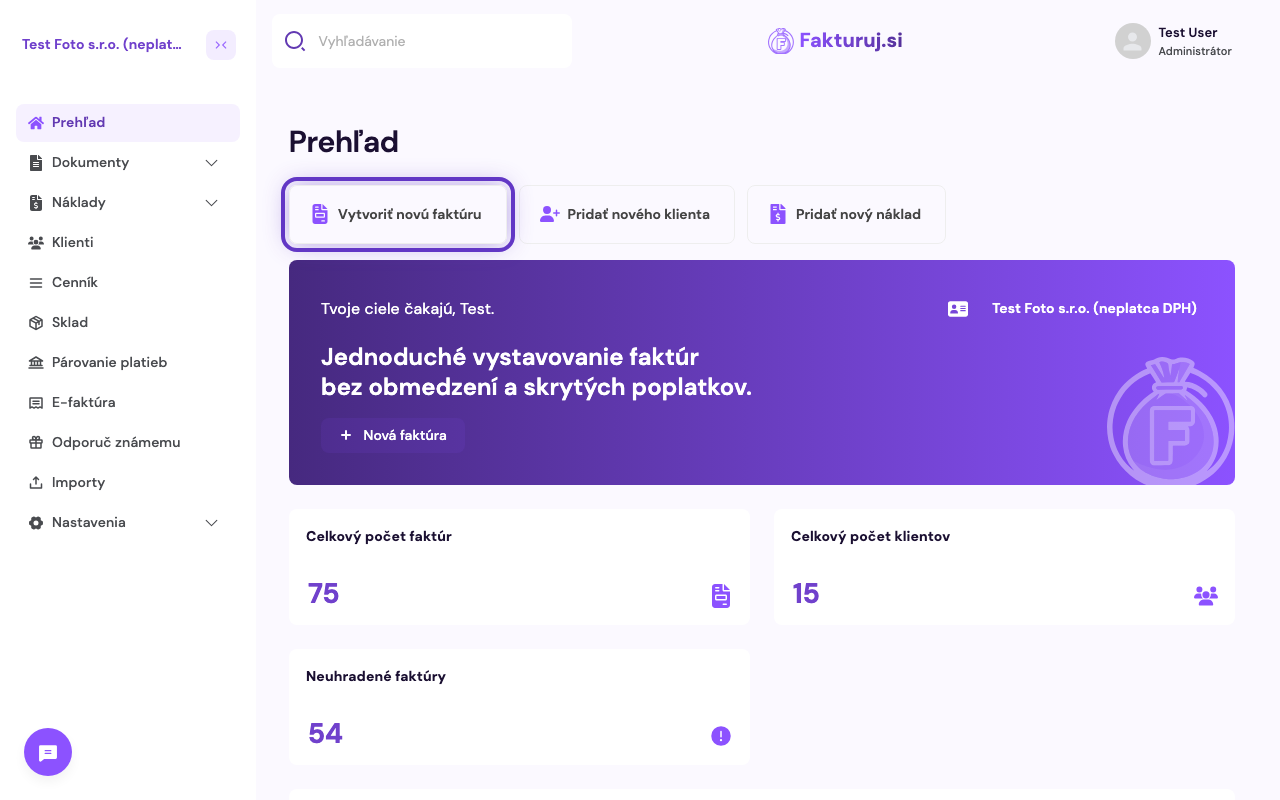
    Dashboard s tlačidlom Vytvoriť novú faktúru

    Ugyanezt a gombot a Számlák oldalon (Dokumentumok → Számlák) is megtalálja a jobb felső sarokban – így az alkalmazás bármely pontjáról létrehozhat új számlát.

    2. Ellenőrizze az alapadatokat

    Megnyílik az „Új számla” űrlap. A mezők többsége már előre kitöltve van, és hagyhatja őket így, vagy módosíthatja őket:

    • Számlaszám — automatikusan generálódik a beállított számozási sorozat szerint (pl. 20260022)
    • Változó szimbólum — automatikusan generálódik a számlaszám alapján, max. 10 számjegy, betűk és egyéb karakterek nélkül
    • Pénznem — a cég országának megfelelően előre beállítva (EUR Szlovákiában, CZK Csehországban); USD-re, GBP-re és más pénznemekre is átállítható
    • Kibocsátás / szállítás dátuma — a mai dátum
    • Esedékesség — automatikusan +14 nap
    • Fizetési mód — alapértelmezés szerint banki átutalás

    Otvorený formulár novej faktúry

    Az egyetlen kötelező mező, amelyet kézzel kell kitöltenie, az Ügyfél.

    3. Válassza ki az ügyfelet

    Kattintson a jobb felső sarokban található „Ügyfél” mezőre. Megnyílik a meglévő ügyfeleinek listája — itt:

    • kiválaszthat egy meglévő ügyfelet a listából,
    • név szerint kereshet ügyfelet (elég elkezdeni írni),
    • hozzáadhat egy újat a mező melletti „Új ügyfél hozzáadása” gomb segítségével.
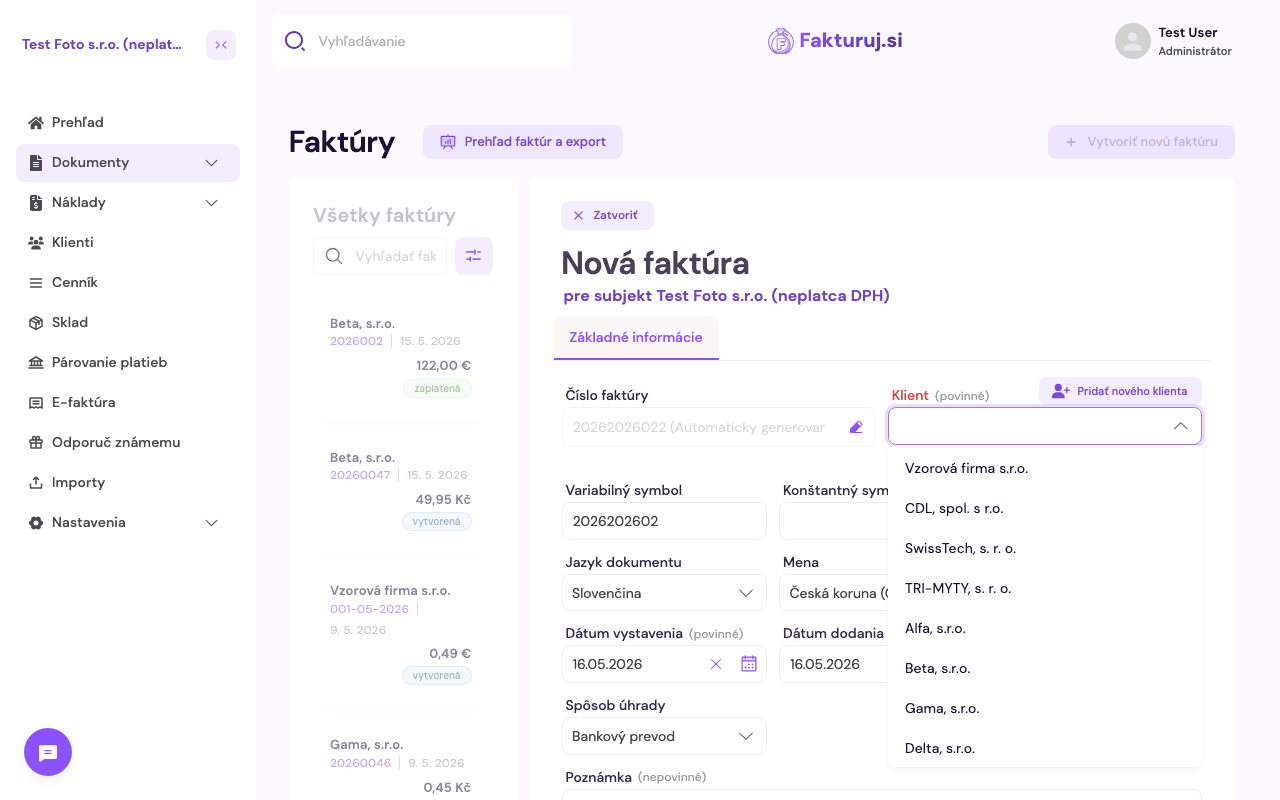
    Otvorený dropdown výberu klienta
    Tipp: új ügyfél esetén elég megadni a cégnevet + az IČO-t, és a Fakturuj.si automatikusan kiegészíti az összes többi adatot az ORSR (vagy a cseh ARES) nyilvántartásból.

    4. Adja hozzá a számla tételeit

    Görgessen lejjebb az űrlapon, és kattintson a „+ Új tétel hozzáadása” gombra.
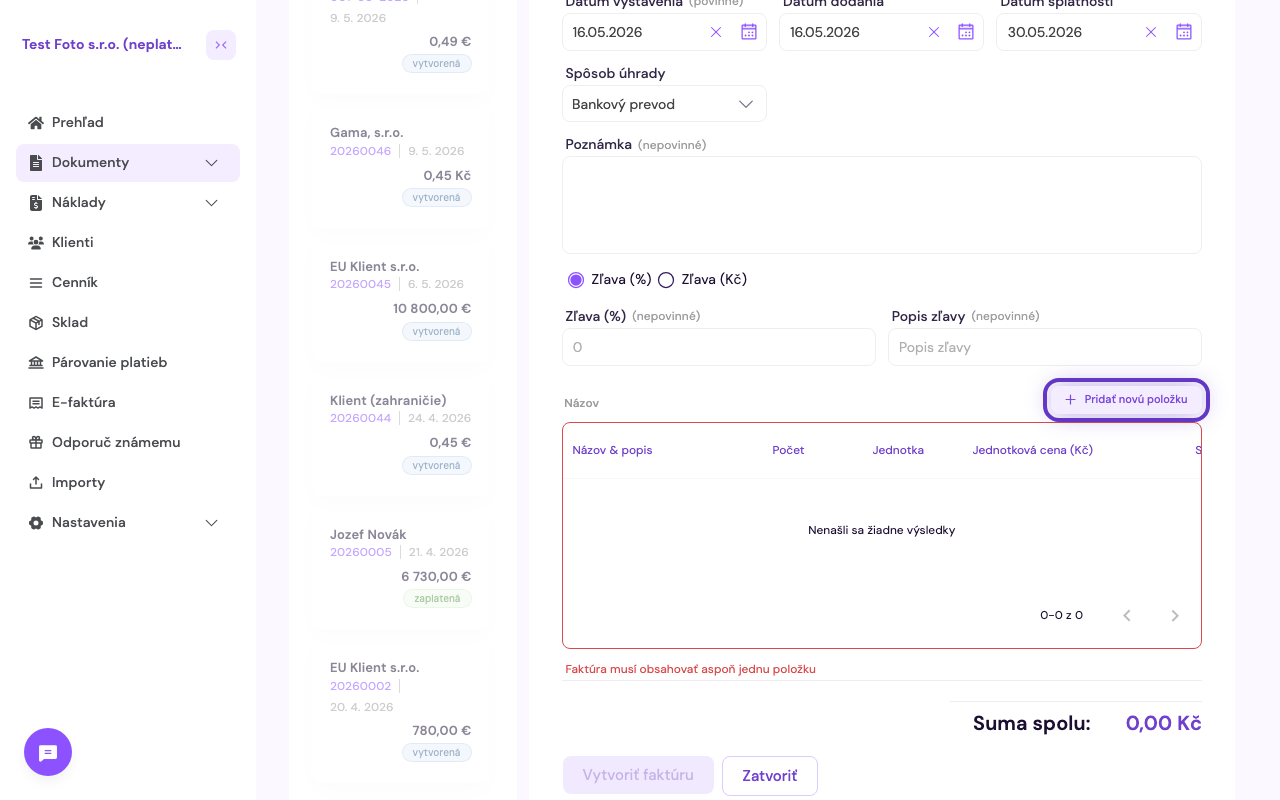
    Tlačidlo Pridať novú položku

    Egy üres sor jelenik meg, amelyet töltse ki:

    • Név és leírás — mit számláz pontosan (pl. „Tanácsadási szolgáltatások”)
    • Mennyiség — hány egység
    • Egység — db, óra, kg… (alapértelmezés szerint db)
    • Egységár (€) — az egység ára áfa nélkül
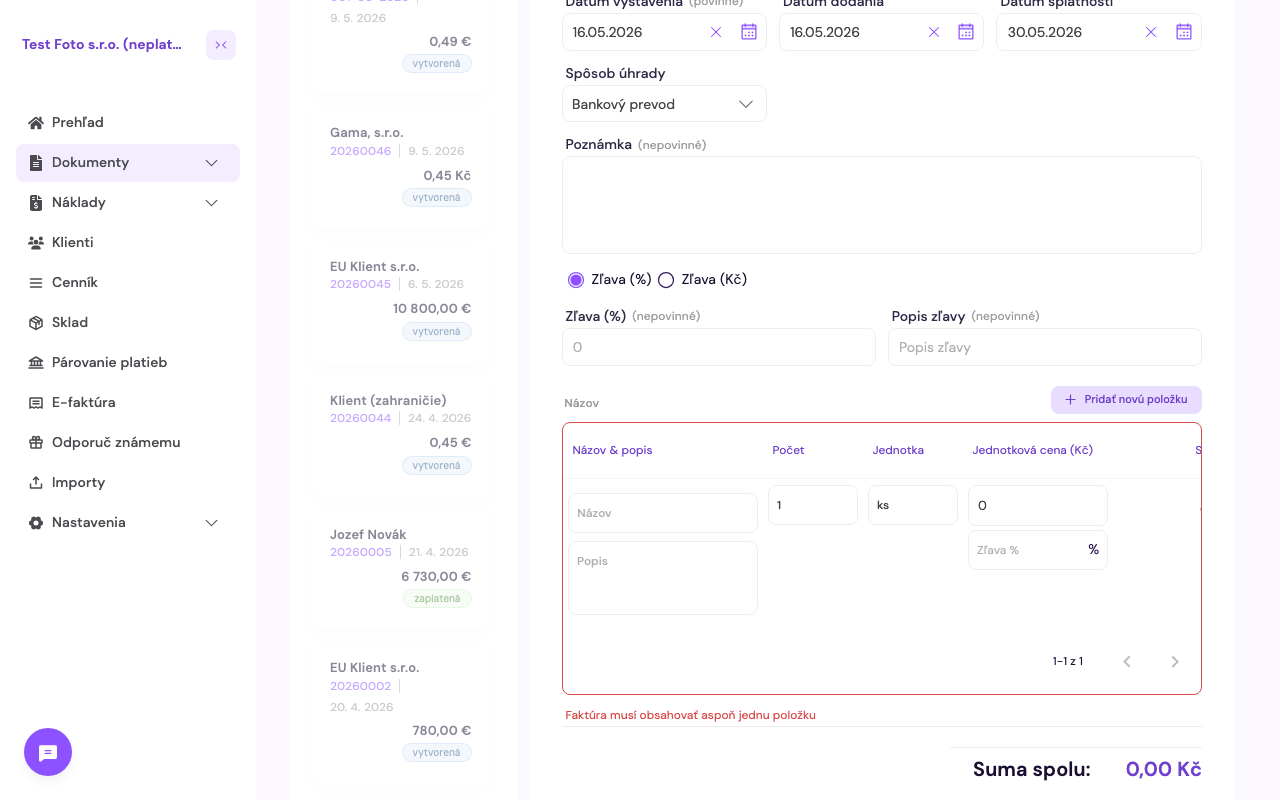
    Prázdny riadok položky

    Az összeg automatikusan kiszámításra kerül az Összesen (€) oszlopban, és a teljes összeg a táblázat alatt Összesen néven jelenik meg.

    Tipp: tetszőleges számú tételt adhat hozzá — minden további tételhez kattintson újra a „+ Új tétel hozzáadása” gombra.

    5. Állítsa ki a számlát

    Ha kiválasztotta az ügyfelet és legalább egy tételt áron, a bal alsó sarokban található „Számla létrehozása” gomb lila színűvé válik és aktívvá válik. Kattintson rá.
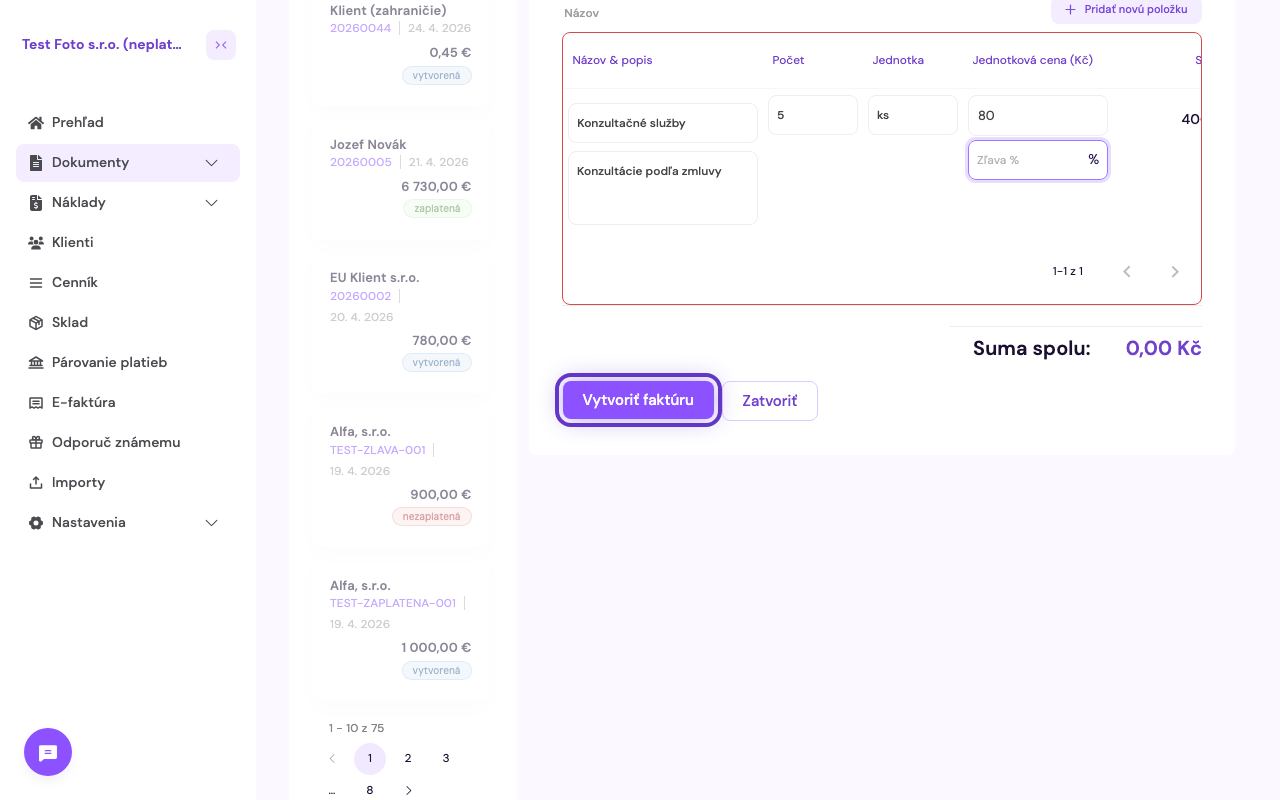
    Aktívne tlačidlo Vytvoriť faktúru

    6. Kész — mi a teendő a számlával

    A számla kiállítva. Megnyílik az előnézet az összes adattal és tétellel. Jobb felső sarokban találja az összes műveletet:

    • E-mailben elküldés — a PDF-et közvetlenül az ügyfélnek küldi el
    • Nyomtatás — előnézet a nyomtatóhoz
    • PDF letöltése — elmenti a lemezre
    • „Állapot módosítása” — kifizetve, függőben stb.
    • ⋮ menü — másolás, jóváírási bizonylat kiállítása, törlés
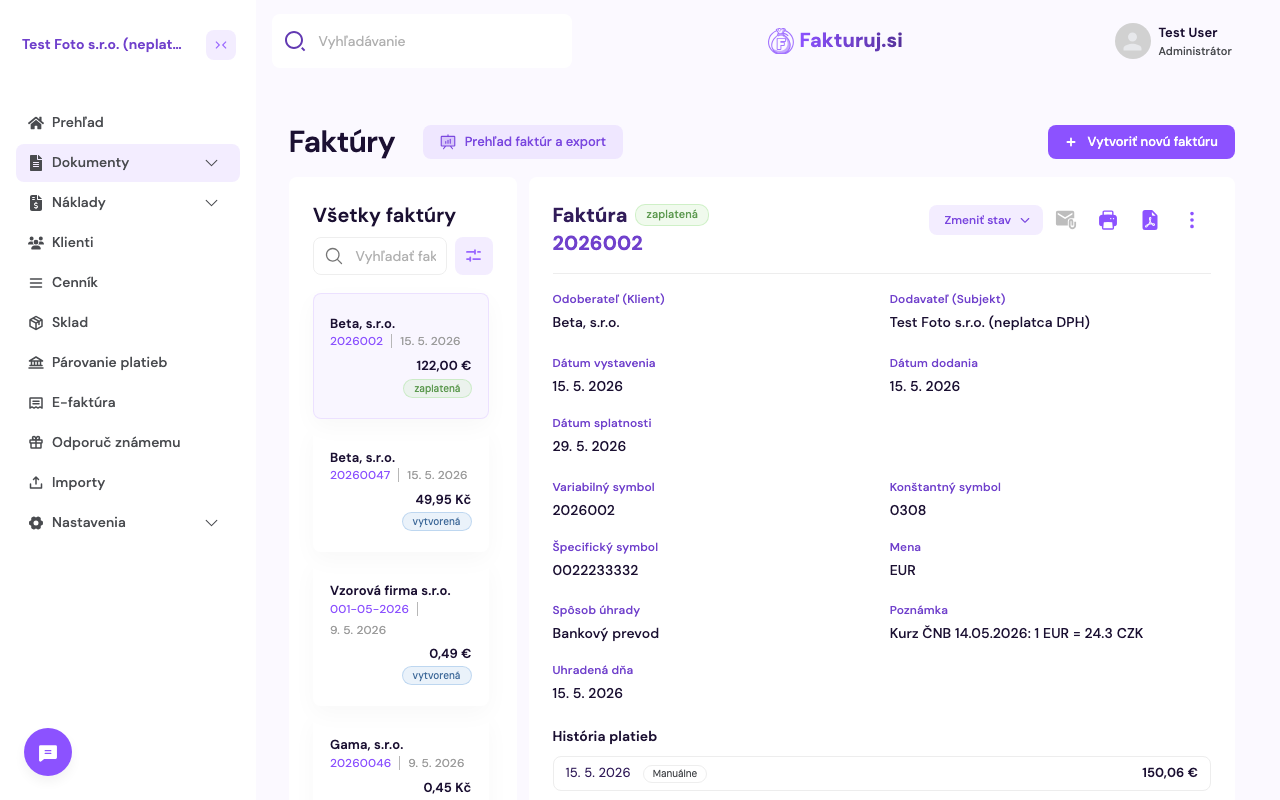
    Hotová faktúra v náhľade

    Gyakori kérdések

    Szerkeszthetem a számlát kiállítása után?

    Igen, ha még nem küldték el az ügyfélnek. Nyissa meg a számlát, és kattintson a ⋮ → Szerkesztés gombra. A már elküldött számlák esetében általában jóváírási bizonylatot állítanak ki (a jogszabályi előírások miatt).

    Hogyan adhatom hozzá az áfát?

    Ha vállalkozása áfa-köteles, az áfakulcsot minden tételhez külön kell hozzáadni (alapértelmezés szerint 23%). Ha nem áfa-köteles, a tételeket áfa nélkül számlázzuk.

    Mi az a QR-kód a számlán?

    A Fakturuj.si automatikusan generál egy QR-kódot a fizetéshez – Szlovákiában a PAY by square, Csehországban a SPAYD. Az ügyfél beolvassa azt a banki alkalmazásában, és az összes fizetési adat automatikusan kitöltődik. Ez akkor működik, ha a profiljában megadta az IBAN-számot.

    Kiadhatok számlát más pénznemben?

    Igen – a számla létrehozásakor módosítsa a Pénznem mezőt (USD, GBP, CZK…). Az összeg a kiválasztott pénznemben jelenik meg.

    Előző Hogyan importálhat adatokat egy másik számlázási rendszerből

    Készen áll az első számla kiállítására?

    30 nap ingyen, kötelezettség és hitelkártya nélkül.

    Próbálja ki a Fakturuj.si-t

    Kapcsolódó útmutatók

    Hogyan importálhat adatokat egy másik számlázási rendszerből

    Számlák, jóváírások, ügyfelek és költségek átvitele a jelenlegi rendszerből percek alatt.…

    Fakturuj.si Logo Fakturuj.si

    Egyszerű és megfizethető számlázás szabadúszók és kisvállalkozások részére. Mindössze havi 2 €-ért.

    Navigáció
    • Jellemzők
    • Árlista
    • Integrációk
    • GYIK
    • E-számla
    • Útmutatók
    • Rólunk
    • Támogatás
    • Jogi dokumentumok
    Ágazatok
    • Minden ágazat
    • Egyéni vállalkozók
    • Kisvállalkozások
    • IT szolgáltatások
    • Webáruházak
    • Kézművesek
    • Számlaminták
    • Adószámítógépek
    • Könyvelők
    • Blog
    Felhasználó
    • Bejelentkezés
    • Regisztráció
    • Elfelejtett jelszó
    • Hogyan kezdjük el
    Ing. Mariana Považanová
    Ing. Mariana Považanová Ügyfélszolgálat
    info@fakturuj.si +421 902 059 753
    Fejlett adattitkosítás és anonimizálás GDPR-kompatibilis Rendszeres biztonsági mentések

    © 2026 Fakturuj.si. Minden jog fenntartva.

    Fakturuj.si

    Egyszerű és modern számlázási rendszer havi 2 euróért. Nincs kötöttség, teljes támogatás.

    Termék
    • Jellemzők
    • Árlista
    • GYIK
    Ágazatok
    • Minden ágazat
    • Egyéni vállalkozók
    • Kisvállalkozások
    • Kézművesek
    Számológépek
    • Minden kalkulátor
    • 🇸🇰 Szlovákia
    • 🇨🇿 Czech Republic
    • 🇭🇺 Magyarország
    Társaság
    • Rólunk
    • Támogatás

    © 2026 Fakturuj.si. Minden jog fenntartva.

    Globális felhőszolgáltatás

    🍪

    Az Ön élménye fontos számunkra

    A sütik segítenek folyamatosan javítani szolgáltatásainkat és az Ön igényeihez igazítani a tartalmat. Segítségükkel jobb és gyorsabb számlázási eszközt kínálhatunk Önnek.

    Süti beállítások

    Válassza ki, hogy milyen típusú sütiket szeretne engedélyezni. Egyes sütik elengedhetetlenek a webhely működéséhez, és nem tilthatók le.

    Szükséges sütik

    Ezek a sütik a webhely alapvető működéséhez szükségesek, és nem kapcsolhatók ki.

    Analitikai sütik

    Segítenek megérteni, hogy a látogatók hogyan használják oldalunkat, hogy folyamatosan javíthassuk azt.

    Marketing sütik

    Lehetővé teszik az Ön érdeklődéséhez igazított releváns tartalom megjelenítését.

    Személyre szabott sütik

    Lehetővé teszik a tartalom és funkciók személyre szabását az Ön preferenciái szerint a jobb élmény érdekében.

    További információ a sütikről