Az ügyfelek a számlázási rendszerének középpontjában állnak. Ebben az útmutatóban bemutatjuk, hogyan lehet egyszerűen új ügyfelet hozzáadni – szlovák és cseh ügyfelek esetében elegendő megadni a cégszámot vagy a cégnevet, és a Fakturuj.si automatikusan kiegészíti a többi adatot.
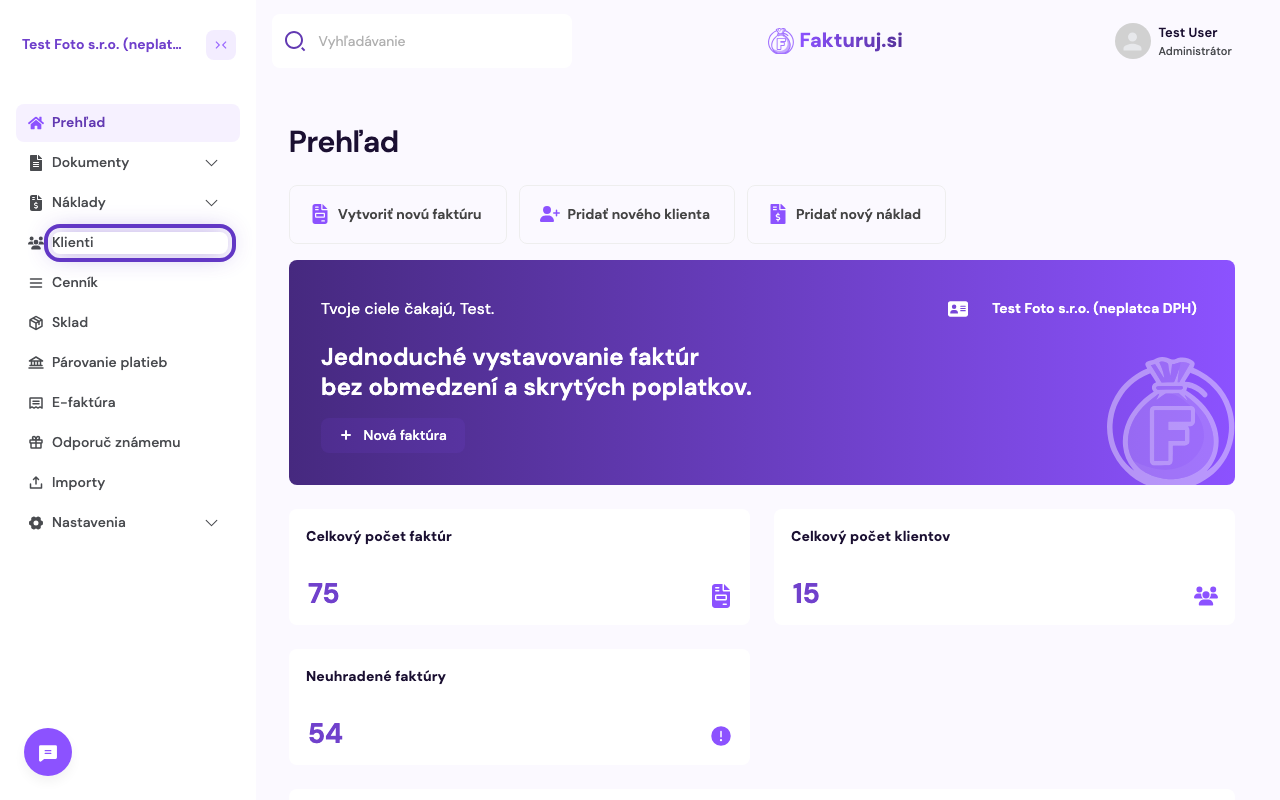
1. Nyissa meg az Ügyfelek menüpontot
A bal oldali menüben kattintson az Ügyfelek gombra.
2. Ügyfelei listája
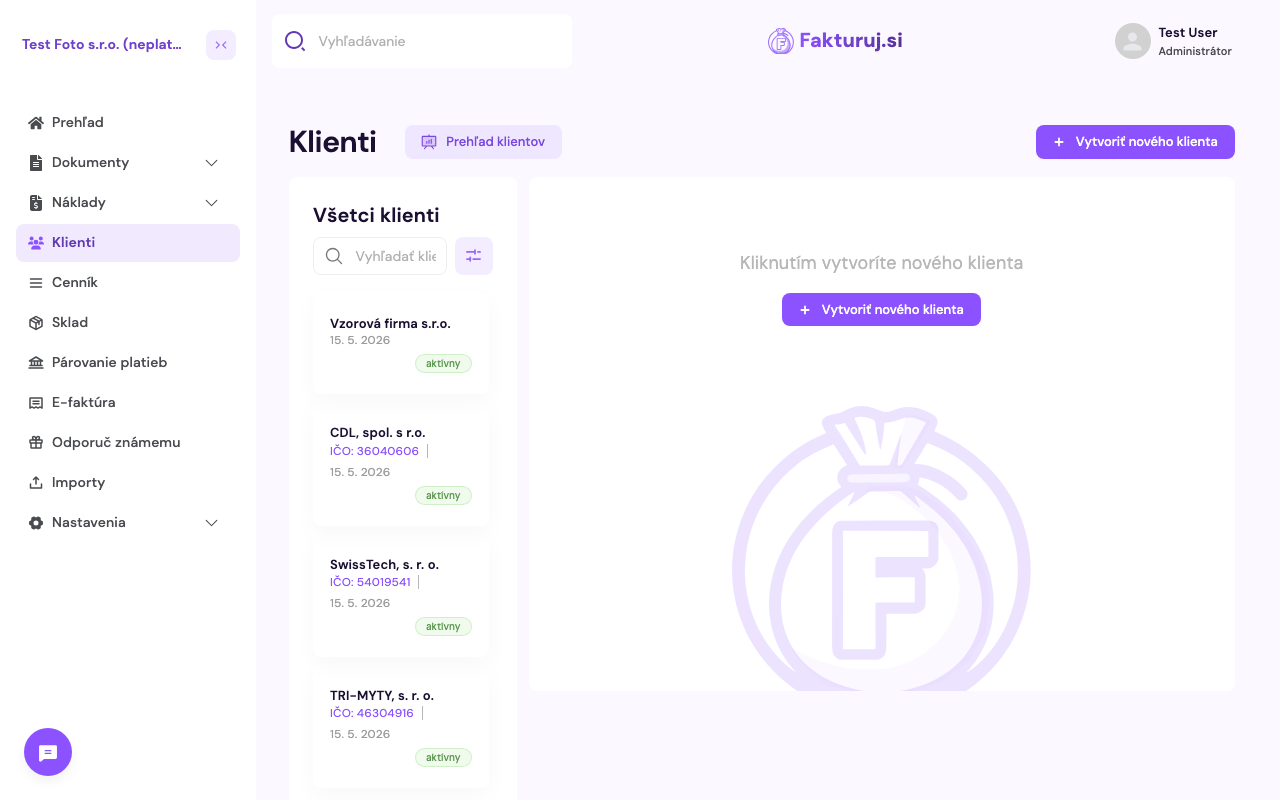
Megnyílik az Ügyfelek oldal, ahol láthatja az összes meglévő ügyfelet a cégszámukkal és állapotukkal (aktív / inaktív). Az ügyfeleket név szerint keresheti vagy szűrheti.
3. Új ügyfél létrehozása
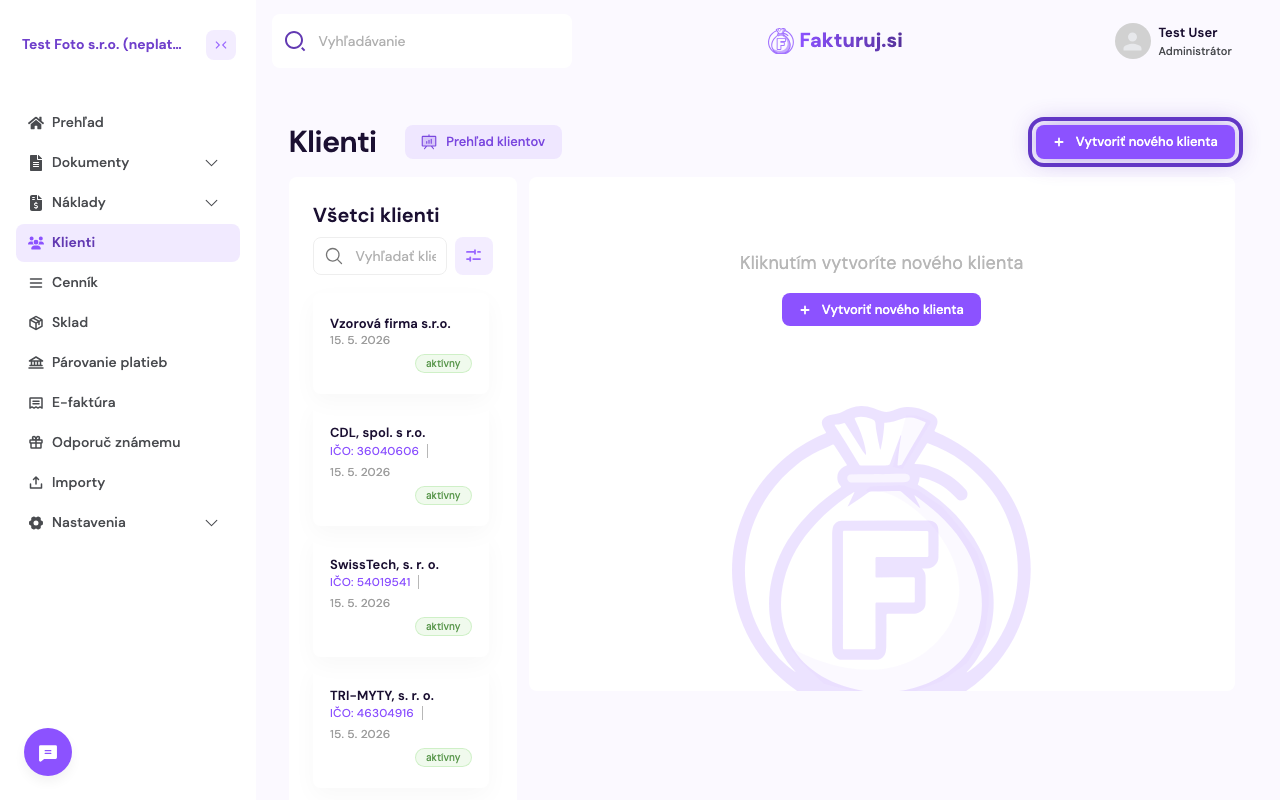
A jobb felső sarokban kattintson a lila „+ Új ügyfél létrehozása” gombra.
4. Adja meg az adatokat
Megnyílik az „Új ügyfél” űrlap két fülével — Alapadatok (kapcsolat, cégszám, cím) és Számlabeállítások (alapértelmezett esedékességi dátumok, nyelv stb.).
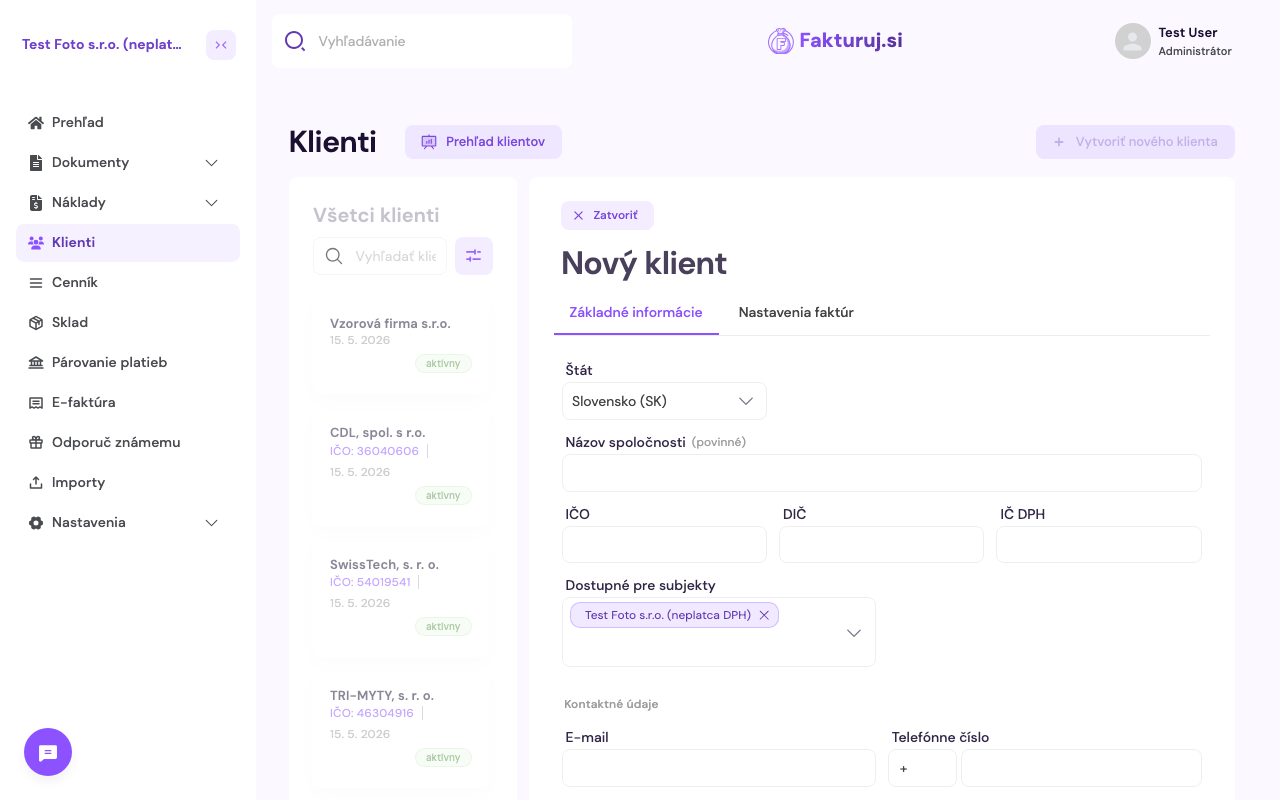
Csak a Cégnév mező kitöltése kötelező. Szlovák ügyfelek esetében javasoljuk a Cégszám, Adószám és (ha az ügyfél áfa-köteles) ÁFA-szám mezők kitöltését is.
- Ország — alapértelmezés szerint az alkalmazás nyelvének megfelelően (SK vagy CZ). Szlovákiában és Csehországban a cégnév vagy a cégszám alapján automatikus adatbeviteli funkció működik — a rendszer magától átkutatja a nyilvántartást, amint elkezdi beírni az adatokat.
- Cégnév (kötelező)
- Cégszám / adószám / áfa-szám
- E-mail + telefonszám — számlák küldéséhez és kommunikációhoz
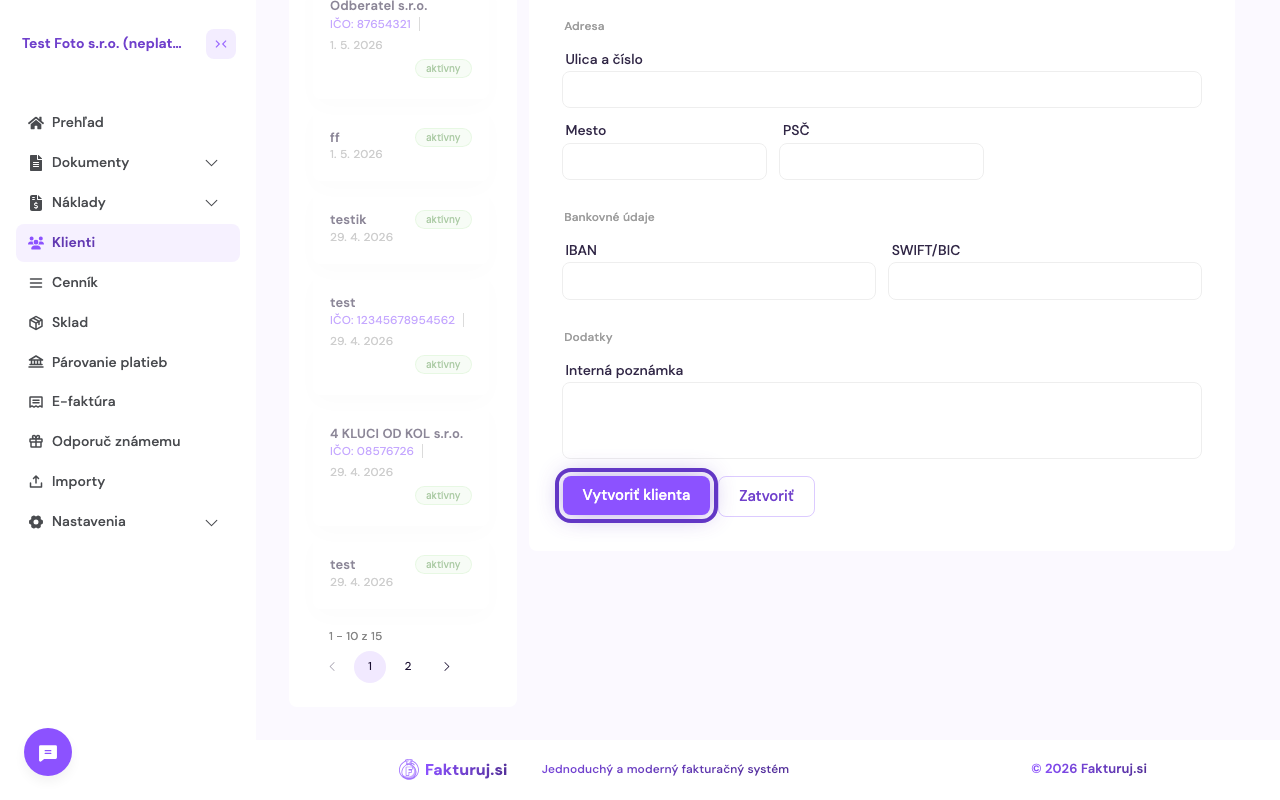
- Cím — utca, város, irányítószám
- IBAN / SWIFT — ha az ügyfél banki adatait is rögzíteni szeretné
- Megjegyzés — belső információ, nem jelenik meg a számlán
5. Számlabeállítások (opcionális)
A második fülön, a Számlabeállítások alatt beállíthatja az ügyfélre vonatkozó egyéni preferenciákat, amelyek minden számlánál alkalmazásra kerülnek — például:
- Alapértelmezett fizetési határidő — az a napok száma, amelyet az ügyfélnek fizetésre szán (pl. 7, 14, 30)
- Alapértelmezett megjegyzés — szöveg, amely automatikusan bekerül az adott ügyfél számlájába
Ezek a mezők opcionálisak — ha nem tölti ki őket, a szervezet globális beállításai kerülnek alkalmazásra.
6. Mentse az ügyfelet
A kitöltés után kattintson balra lent a „Ügyfél létrehozása” gombra. Az ügyfél felkerül a listára, és azonnal kiválaszthatja őt új számla létrehozásakor.
Gyakori kérdések
Hogyan módosíthatom a már meglévő ügyfelet?
Az ügyfelek listájában kattintson az ügyfélre, és a részleteknél található a „Szerkesztés” gomb. Minden változás azonnal megjelenik — de a már kiállított számlákon az adatok nem változnak.
Lehet-e egy ügyfelet több szervezethez rendelni?
Igen. A „Szervezetek számára elérhető” mezőben válassza ki azokat a szervezeteket, amelyek számára elérhetővé kívánja tenni az ügyfelet. Ha több cég nevében számláz, az ügyfél mindegyiknél elérhető lesz.
Hogyan törölhetem az ügyfelet?
Nyissa meg az ügyfél adatait, és a menüben kattintson a Törlés gombra. Figyelem – ha az ügyfélnek kiállított számlái vannak, a törlés helyett inkább azt javasoljuk, hogy deaktiválja (inaktív státusz), hogy a történet megmaradjon.
Látja az ügyfél a belső megjegyzéseimet?
Nem. A Megjegyzés mező csak Önnek szól — a kiállított számlán nem jelenik meg.