Fakturuj.si Logo Fakturuj.si
  • Főoldal
  • Jellemzők
  • Kinek
    • Egyéni vállalkozók
    • Kisvállalkozások és Kft.
    • Könyvelők
    • Webáruházak

    • Minden iparág (32)
  • Integrációk
  • Árlista
  • Rólunk
  • Támogatás
  • 🇨🇿 Čeština
  • 🇸🇰 Slovenčina
  • 🇬🇧 English
  • 🇩🇪 Deutsch
  • 🇭🇺 Magyar
  • 🇺🇦 Українська
🇨🇿 🇸🇰 🇬🇧 🇩🇪 🇭🇺 🇺🇦
Bejelentkezés Regisztráció
Fakturuj.si
  • Jellemzők
  • Árlista
  • Számológépek
    • Minden kalkulátor

    • 🇸🇰 Szlovákia
    • Adó kalkulátorok SK
    • 🇨🇿 Czech Republic
    • Adószámítógépek CZ
    • 🇭🇺 Magyarország
    • Adó kalkulátorok HU
  • Prihlásiť sa
  • Registrovať sa
Fakturuj.si Logo Fakturuj.si
  • Főoldal
  • Jellemzők
  • Kinek
    • Egyéni vállalkozók
    • Kisvállalkozások és Kft.
    • Könyvelők
    • Webáruházak

    • Minden iparág (32)
  • Integrációk
  • Árlista
  • Rólunk
  • Támogatás
  • 🇨🇿 Čeština
  • 🇸🇰 Slovenčina
  • 🇬🇧 English
  • 🇩🇪 Deutsch
  • 🇭🇺 Magyar
  • 🇺🇦 Українська
🇨🇿 🇸🇰 🇬🇧 🇩🇪 🇭🇺 🇺🇦
Bejelentkezés Regisztráció
  1. Főoldal
  2. Útmutatók
  3. A számla megjelenésének beállítása (logó, színek, …
Beállítások

A számla megjelenésének beállítása (logó, színek, sablon, QR-kód)

Čas: 2 perc

Professzionális számla az Ön logójával, színeivel és QR-kódjával. A Beállítások → Számlázás menüpontban mindent egy helyen állíthatsz be - minden egységhez külön-külön.

Tartalom

Összes útmutató

Kezdés
  • Hogyan importálhat adatokat egy másik számlázási rendszerből
  • Hogyan állítsd ki az első számládat a Fakturuj.si-ben?
Dokumentumok
  • Szolgáltatások árlistája vs. raktár - mikor mit kell használni
  • Hogyan kell exportálni a számlákat egy könyvelő számára
  • Hogyan adjunk ki árajánlatot
  • Hogyan kell jóváírást (sztornószámlát) kiállítani?
  • Előlegszámla kiállításának módja
  • Hogyan küldhetünk számlát e-mailben egy ügyfélnek?
  • Hogyan állíthat ki számlát külföldi pénznemben?
  • Ismétlődő (rendszeres) számla kiállításának módja
Ügyfelek
  • Ügyfelek hozzáadása és kezelése
Fizetések
  • Hogyan lehet automatikusan megfeleltetni a kifizetéseket a számlákkal
  • Hogyan jelölhet meg egy számlát kifizetettként
Kiadások
  • A költségek (kiadások) nyilvántartásának módja
Beállítások
  • A számla megjelenésének beállítása (logó, színek, sablon, QR-kód)
    1. A számla számozásának beállítása
    Az útmutatóban szereplő képernyőképek az alkalmazás szlovák felületét mutatják. Az alkalmazás az Ön nyelvén is elérhető, ugyanazzal az elrendezéssel.

    A számla megjelenése a céged névjegykártyája. A Fakturuj.si-n egyszer beállítasz mindent, és minden új számla automatikusan tartalmazni fogja a logódat, a színeidet és a QR-kódot. Ebben az útmutatóban áttekintjük az összes lehetőséget.

    Hol találja a beállításokat

    A bal oldali menüben nyissa meg a Beállítások → Számlázás menüpontot. A bal oldalon válassza ki azt a szervezetet, amelynek megjelenését módosítani szeretné – minden szervezetnek megvannak a saját beállításai.
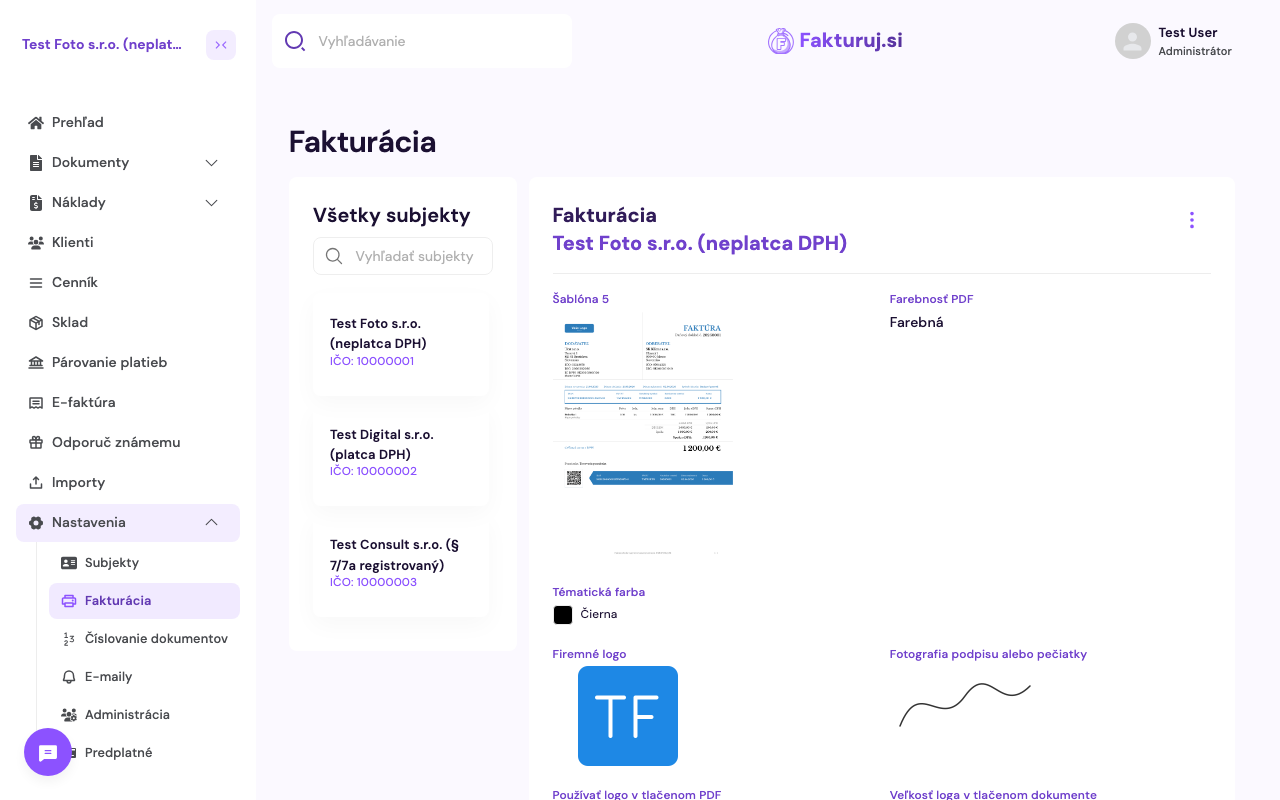
    Sekcia Nastavenia → Fakturácia

    A jobb felső sarokban kattintson a ⋮ menüre, és válassza a Szerkesztés lehetőséget — megjelenik egy űrlap, amely három logikai blokkra van felosztva: Nyomtatási beállítások, Nyomtatási színek beállítása és QR-fizetések beállítása.

    Nyomtatási beállítások — sablon, logó, aláírás

    • A nyomtatott PDF-ben használt sablon — 5 tervezési sablon közül választhat. Azok vizuális bemutatóit közvetlenül a szerkesztőben láthatja, csak a kívánt változatra kell kattintania.
    • Céglogó — töltse fel a Fotó kiválasztása (a számítógépről) vagy a Fotó feltöltése (drag & drop) gombbal. A logót bármikor eltávolíthatja a szemetes ikon segítségével.
    • Aláírás vagy bélyegző fotója — opcionális, ha saját kezű aláírást vagy bélyegzőt szeretne a számlán. A legjobb eredmény érdekében ideális esetben töltsön fel átlátszó .png fájlt.
    • Logó használata a nyomtatott PDF-ben — kapcsoló. Kapcsolja ki, ha logó nélküli tiszta PDF-et szeretne (pl. céges fejléces papírra történő nyomtatás esetén).
    • A logó mérete a nyomtatott dokumentumban — öt szint: Legkisebb / Kisebb / Közepes / Nagyobb / Legnagyobb.

    Nyomtatási színek beállítása

    • Témaszín — a számlán megjelenő kiemelő színek (vonalak, fejlécek, fizetési sáv). Válassza a Fekete (alapértelmezett) vagy a Saját szín lehetőséget, és adja meg a márkájához illő saját hex kódot.
    • PDF színezése — három mód:
      • Fekete-fehér — a teljes számla színtelen (toner-megtakarítás)
      • Színes — teljes színes PDF a témaszínnel (alapértelmezett)
      • Takarékos (nyomtatáshoz) — kompromisszum, takarékoskodik a festékkel nyomtatáskor, de megőrzi az olvashatóságot

    QR-fizetések beállítása és egyéb

    • Ha megadott IBAN van, QR-kód hozzáadása a számlákhoz fizetés céljából — kapcsoló a gyors mobilfizetéshez szükséges QR-kódhoz. Támogatjuk a szlovák PAY by square és a cseh SPAYD formátumot is. Ha olyan külföldi ügyfeleknek számláz, akik nem használnak QR-kódot, azt az adott ügyfél beállításaiban szelektíven kikapcsolhatja — ez nem befolyásolja a globális beállításokat.
    • Alapértelmezett megjegyzés a számlán (opcionális) — szöveg, amely automatikusan kitöltődik a Megjegyzés mezőbe minden új számlán. Hasznos például a fizetési határidőre való figyelmeztetéshez, a reklamációkkal kapcsolatos információkhoz vagy az ügyfélnek szóló köszönetnyilvánításhoz.
    • A dokumentumok alapértelmezett nyelve — milyen nyelven készül az új számla (szlovák, cseh, angol, …).

    A módosítás után

    Kattintson a Mentés gombra. A beállítások az összes következő számlánál érvényesek lesznek.

    Gyakori kérdések

    Melyik logóformátum a legjobb?

    PNG átlátszó háttérrel, 300–500 px szélességgel — a logó szépen elhelyezkedik a számla fejlécében, anélkül, hogy színes négyzet venné körül. JPG is használható, de az nem átlátszó, így a logó mögött színes téglalap (általában fehér) lesz látható.

    Lehet aláírás is a számlán?

    Igen — a „Aláírás vagy bélyegző fényképe” mezőbe töltsön fel egy szkennelt képet az aláírásáról vagy bélyegzőjéről (PNG átlátszó háttérrel).

    A QR-kód nem jelenik meg a számlán – mit tegyek?

    Ellenőrizze, hogy: (1) be van-e kapcsolva a QR-fizetések beállítása, (2) a szervezetnél kitöltötte-e az IBAN-t. IBAN nélkül a Fakturuj.si nem tudja generálni a QR-kódot.

    Mi a különbség a Színes és az Egyszerű változat között?

    A színes változat teljes színes kiemelésekkel rendelkezik (fizetési sáv, logó, fejlécek). Az egyszerű változat a szöveget olvashatóvá teszi, de a színes elemeket enyhébb intenzitással jeleníti meg — alkalmas fekete-fehér nyomtatóra vagy toner-megtakarításra.

    Előző A költségek (kiadások) nyilvántartásának módja Következő A számla számozásának beállítása

    Készen áll az első számla kiállítására?

    30 nap ingyen, kötelezettség és hitelkártya nélkül.

    Próbálja ki a Fakturuj.si-t

    Kapcsolódó útmutatók

    A számla számozásának beállítása

    A számozásnak a törvény szerint folyamatosnak és folyamatosnak kell lennie. Az Invoice.si…

    Fakturuj.si Logo Fakturuj.si

    Egyszerű és megfizethető számlázás szabadúszók és kisvállalkozások részére. Mindössze havi 2 €-ért.

    Navigáció
    • Jellemzők
    • Árlista
    • Integrációk
    • GYIK
    • E-számla
    • Útmutatók
    • Rólunk
    • Támogatás
    • Jogi dokumentumok
    Ágazatok
    • Minden ágazat
    • Egyéni vállalkozók
    • Kisvállalkozások
    • IT szolgáltatások
    • Webáruházak
    • Kézművesek
    • Számlaminták
    • Adószámítógépek
    • Könyvelők
    • Blog
    Felhasználó
    • Bejelentkezés
    • Regisztráció
    • Elfelejtett jelszó
    • Hogyan kezdjük el
    Ing. Mariana Považanová
    Ing. Mariana Považanová Ügyfélszolgálat
    info@fakturuj.si +421 902 059 753
    Fejlett adattitkosítás és anonimizálás GDPR-kompatibilis Rendszeres biztonsági mentések

    © 2026 Fakturuj.si. Minden jog fenntartva.

    Fakturuj.si

    Egyszerű és modern számlázási rendszer havi 2 euróért. Nincs kötöttség, teljes támogatás.

    Termék
    • Jellemzők
    • Árlista
    • GYIK
    Ágazatok
    • Minden ágazat
    • Egyéni vállalkozók
    • Kisvállalkozások
    • Kézművesek
    Számológépek
    • Minden kalkulátor
    • 🇸🇰 Szlovákia
    • 🇨🇿 Czech Republic
    • 🇭🇺 Magyarország
    Társaság
    • Rólunk
    • Támogatás

    © 2026 Fakturuj.si. Minden jog fenntartva.

    Globális felhőszolgáltatás

    🍪

    Az Ön élménye fontos számunkra

    A sütik segítenek folyamatosan javítani szolgáltatásainkat és az Ön igényeihez igazítani a tartalmat. Segítségükkel jobb és gyorsabb számlázási eszközt kínálhatunk Önnek.

    Süti beállítások

    Válassza ki, hogy milyen típusú sütiket szeretne engedélyezni. Egyes sütik elengedhetetlenek a webhely működéséhez, és nem tilthatók le.

    Szükséges sütik

    Ezek a sütik a webhely alapvető működéséhez szükségesek, és nem kapcsolhatók ki.

    Analitikai sütik

    Segítenek megérteni, hogy a látogatók hogyan használják oldalunkat, hogy folyamatosan javíthassuk azt.

    Marketing sütik

    Lehetővé teszik az Ön érdeklődéséhez igazított releváns tartalom megjelenítését.

    Személyre szabott sütik

    Lehetővé teszik a tartalom és funkciók személyre szabását az Ön preferenciái szerint a jobb élmény érdekében.

    További információ a sütikről