Клієнти — це серце вашої системи виставлення рахунків. У цьому посібнику ми покажемо вам, як легко додати нового клієнта — для словацьких та чеських клієнтів достатньо ввести ІЧО або назву компанії, і Fakturuj.si автоматично заповнить решту даних.
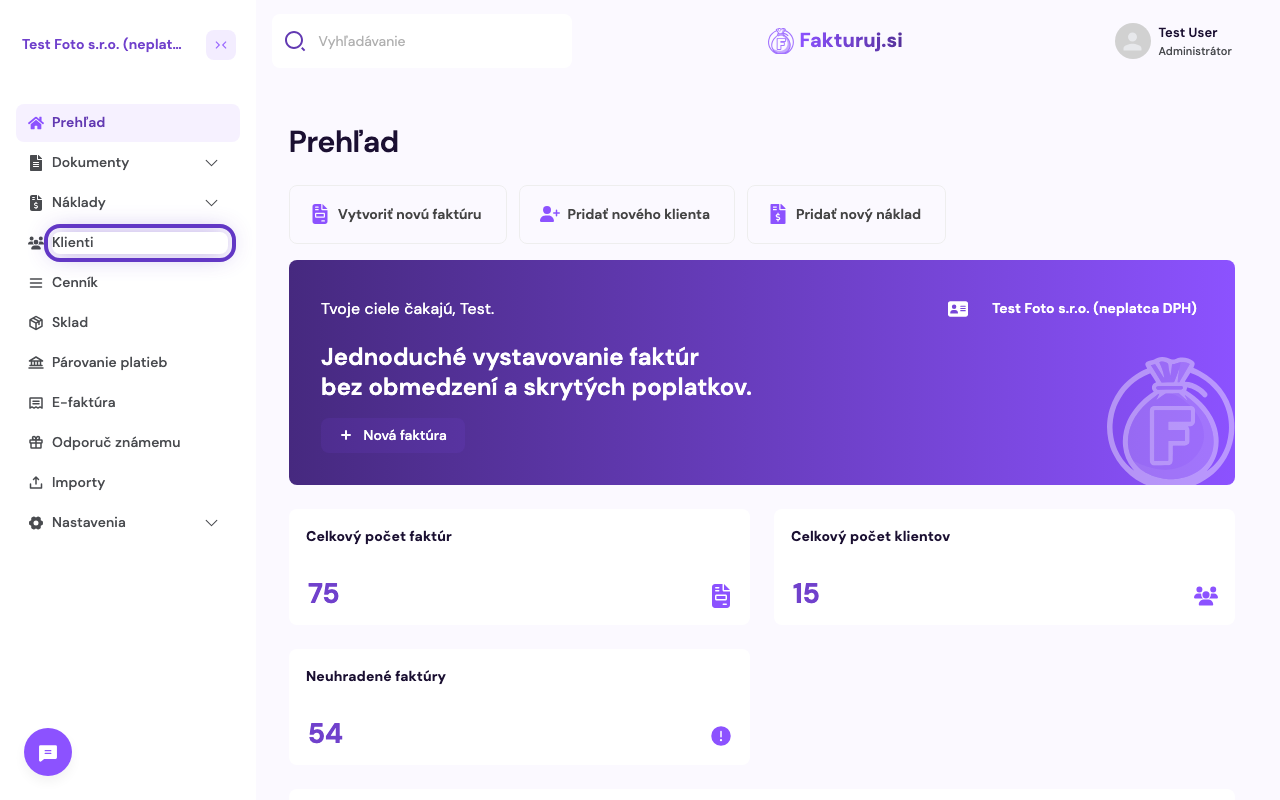
1. Відкрийте розділ «Клієнти»
У лівому меню натисніть на «Клієнти».
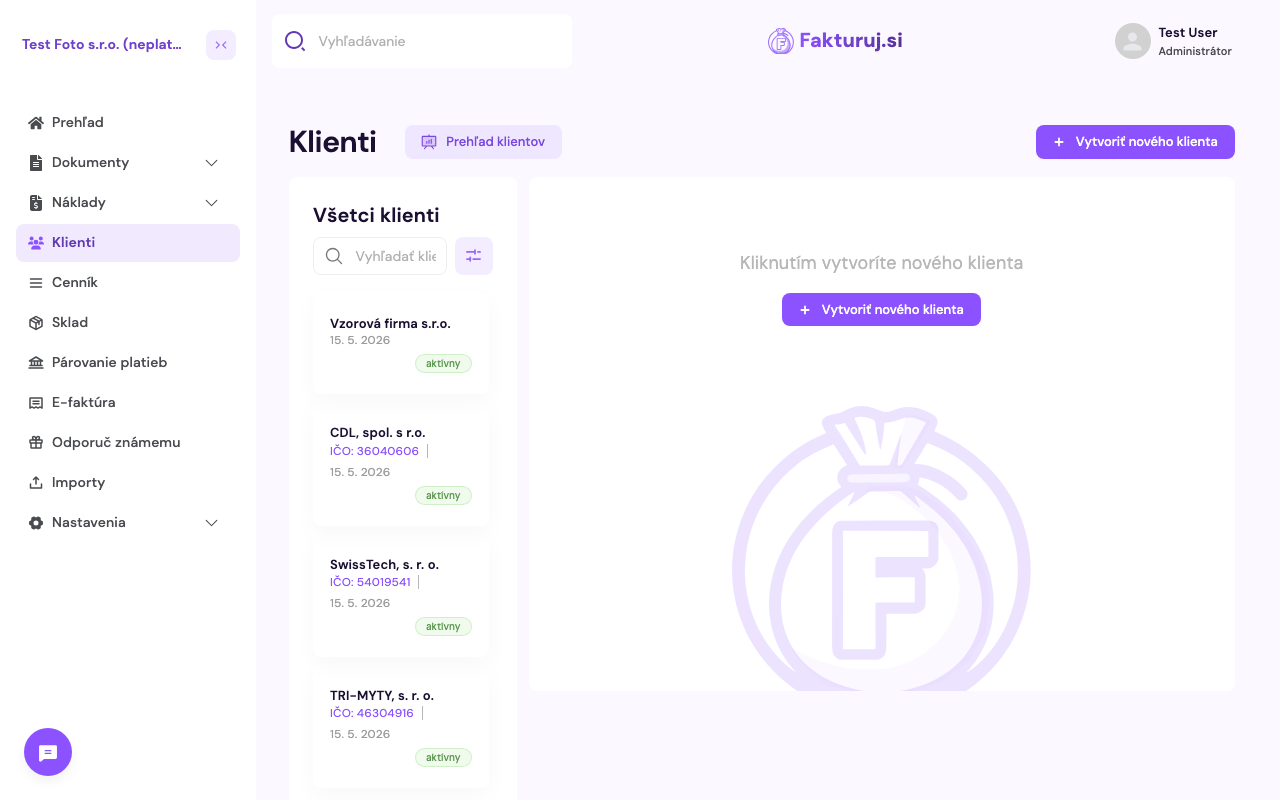
2. Список ваших клієнтів
Відкриється сторінка «Клієнти», де ви побачите всіх існуючих клієнтів з їх IČO та статусом (активний / неактивний). Клієнтів можна шукати за іменем або фільтрувати.
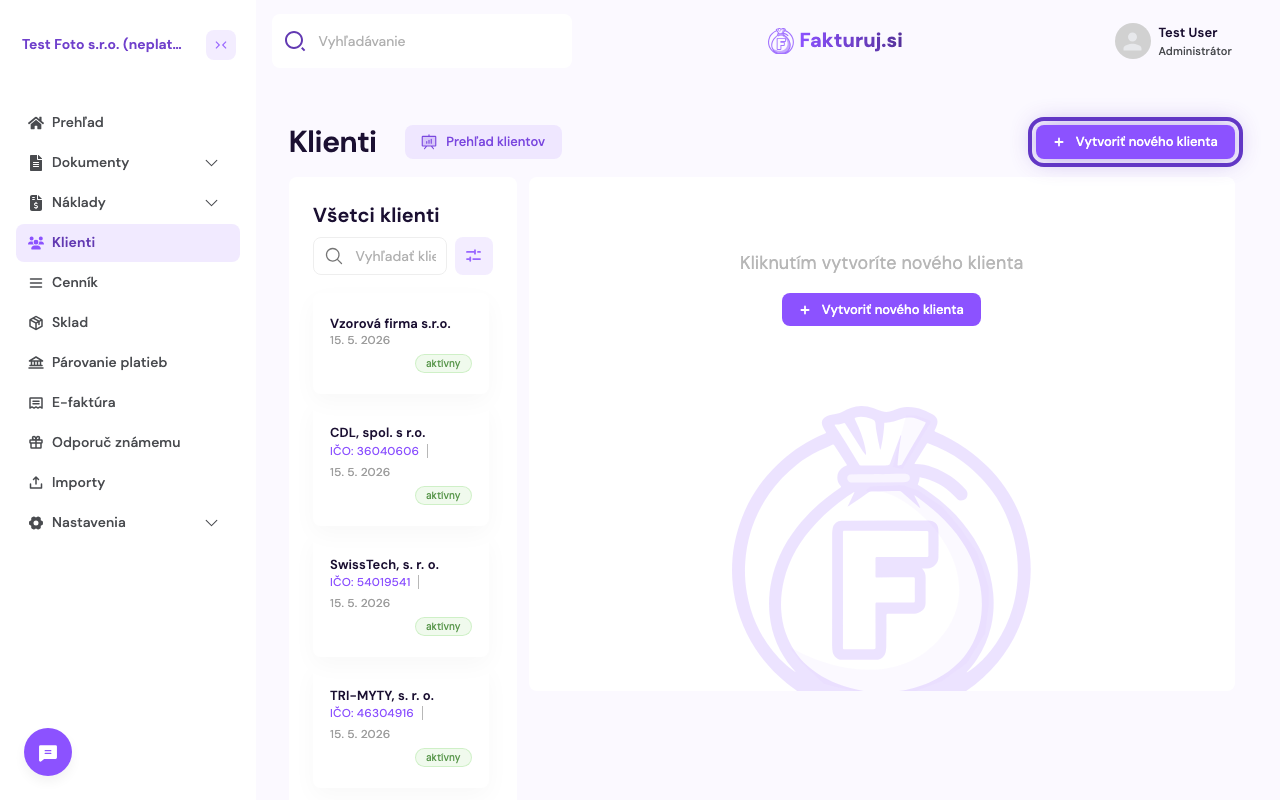
3. Створіть нового клієнта
У правому верхньому куті натисніть на фіолетову кнопку «+ Створити нового клієнта».
4. Заповніть дані
Відкриється форма «Новий клієнт» з двома вкладками — «Основна інформація» (контакти, ІПН, адреса) та «Налаштування рахунків-фактур» (за замовчуванням дати оплати, мова тощо).
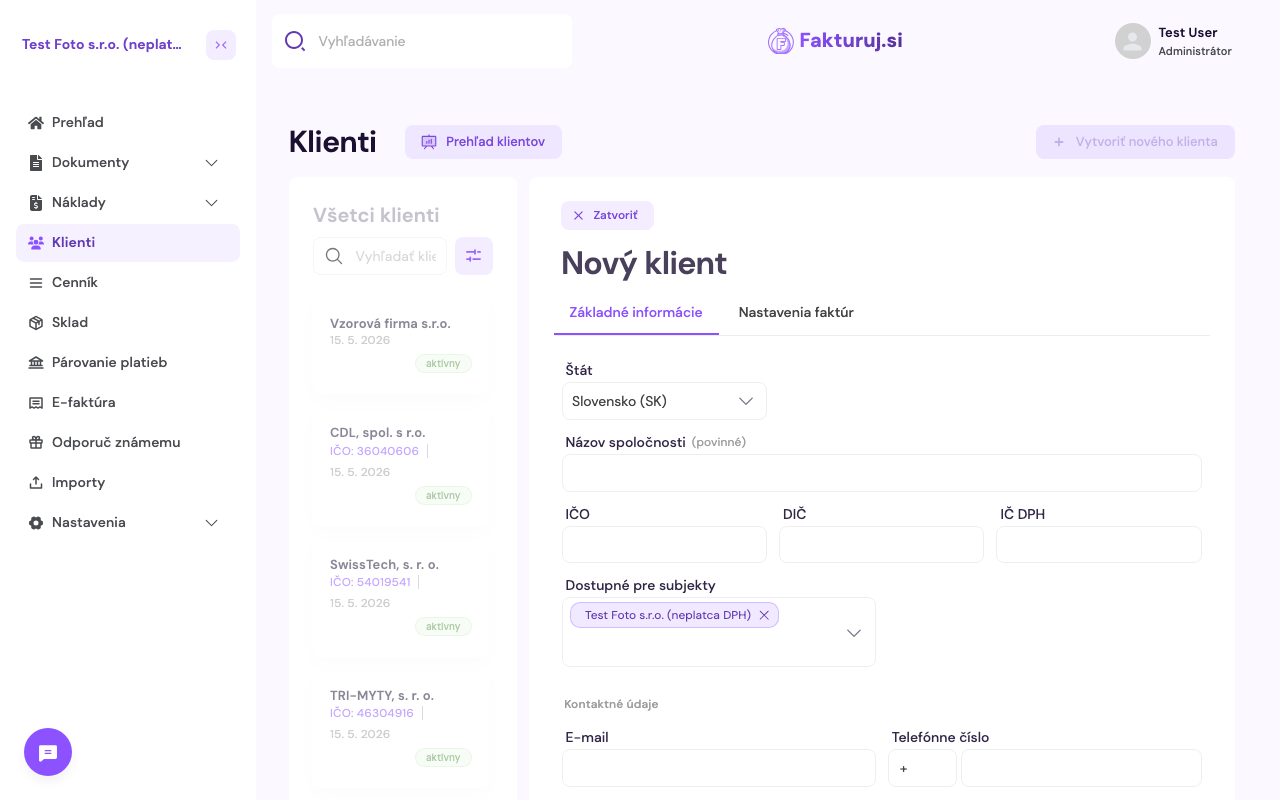
Обов’язковим є лише Назва компанії. Для словацьких клієнтів рекомендуємо заповнити також ІЧО, ДІЧ та (якщо є платником ПДВ) ІЧ ПДВ.
- Країна — за замовчуванням відповідно до мови додатка (SK або CZ). Для Словаччини та Чехії працює автоматичне заповнення даних за назвою компанії або ІЧО — реєстр переглядається самостійно, щойно ви починаєте вводити текст.
- Назва компанії (обов'язково)
- ІЧО / ДІЧ / ІЧ ПДВ
- Е-mail + телефон — для надсилання рахунків-фактур та комунікації
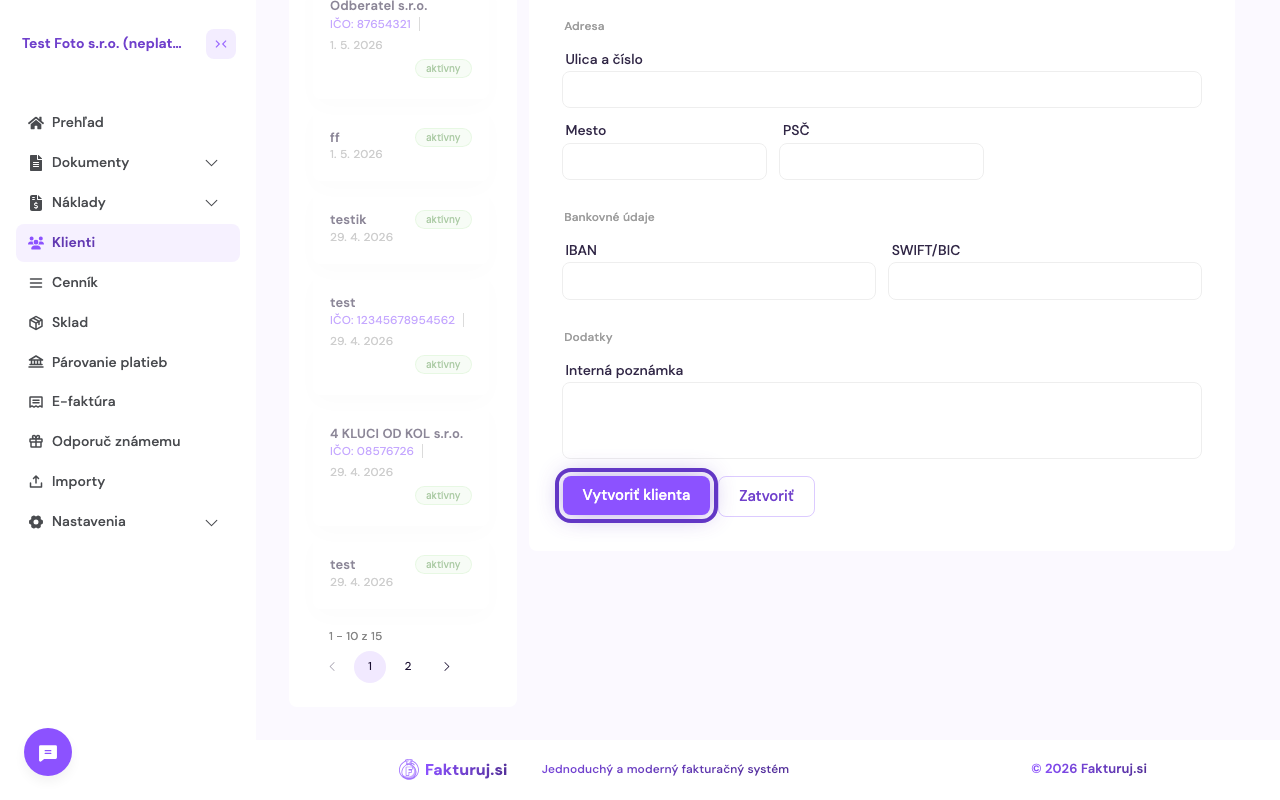
- Адреса — вулиця, місто, поштовий індекс
- IBAN / SWIFT — якщо ви хочете також реєструвати банківські реквізити клієнта
- Примітка — внутрішня інформація, на рахунку-фактурі не відображається
5. Налаштування рахунків-фактур (опціонально)
У другій вкладці «Налаштування рахунків-фактур» ви можете встановити для цього клієнта індивідуальні налаштування, які будуть застосовуватися до кожного рахунку-фактури для нього — наприклад:
- За замовчуванням термін оплати — кількість днів, які ви хочете надати клієнту на оплату (наприклад, 7, 14, 30)
- За замовчуванням примітка — текст, який автоматично заповнюється в рахунку-фактурі для цього клієнта
Ці поля є необов’язковими — якщо ви їх не заповните, будуть застосовані загальні налаштування суб’єкта.
6. Збережіть клієнта
Після заповнення натисніть внизу ліворуч на «Створити клієнта». Клієнт буде доданий до списку, і ви зможете одразу вибрати його під час створення нової рахунку-фактури.
Поширені запитання
Як редагувати вже існуючого клієнта?
У списку клієнтів натисніть на клієнта, і в деталях ви побачите кнопку «Редагувати». Усі зміни відображаються негайно — але на вже виставлених рахунках дані не зміняться.
Чи можу я прив’язати клієнта до кількох суб’єктів?
Так. У полі «Доступно для суб'єктів» виберіть усі суб'єкти, яким ви хочете надати доступ до клієнта. Якщо ви виставляєте рахунки від імені кількох компаній, клієнт буде доступний для кожної з них.
Як видалити клієнта?
Відкрийте детальну інформацію про клієнта та в меню натисніть «Видалити». Увага — якщо у клієнта є виставлені рахунки, замість видалення ми рекомендуємо деактивувати його (статус «неактивний»), щоб зберегти історію.
Чи бачить клієнт мої внутрішні примітки?
Ні. Поле «Примітка» призначене лише для вас — на виставленому рахунку-фактурі воно не відображається.