Ihre Kunden sind das Herzstück Ihrer Rechnungsstellung. In dieser Anleitung zeigen wir Ihnen, wie Sie ganz einfach einen neuen Kunden hinzufügen können – bei slowakischen und tschechischen Kunden reicht es aus, die IČO oder den Firmennamen einzugeben, und Fakturuj.si ergänzt automatisch die restlichen Daten.
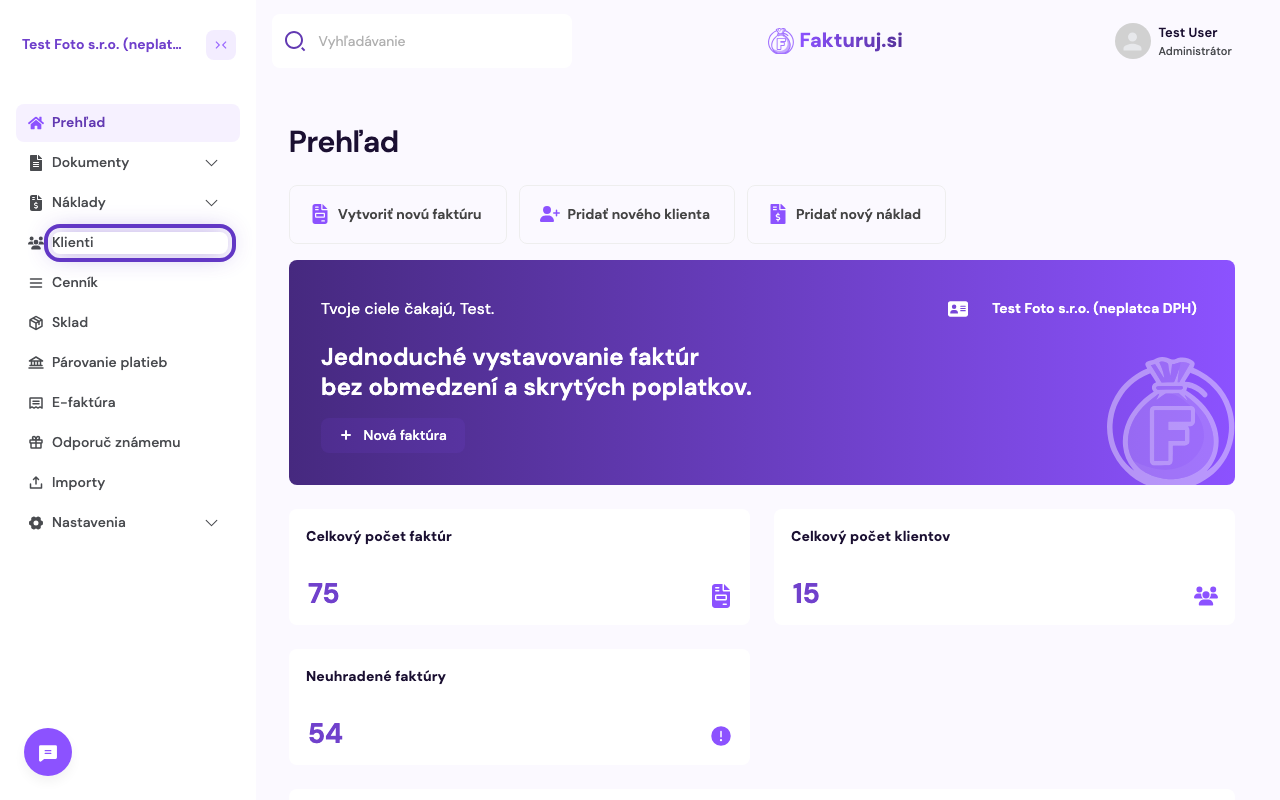
1. Öffnen Sie den Bereich „Kunden“
Klicken Sie im linken Menü auf „Kunden“.
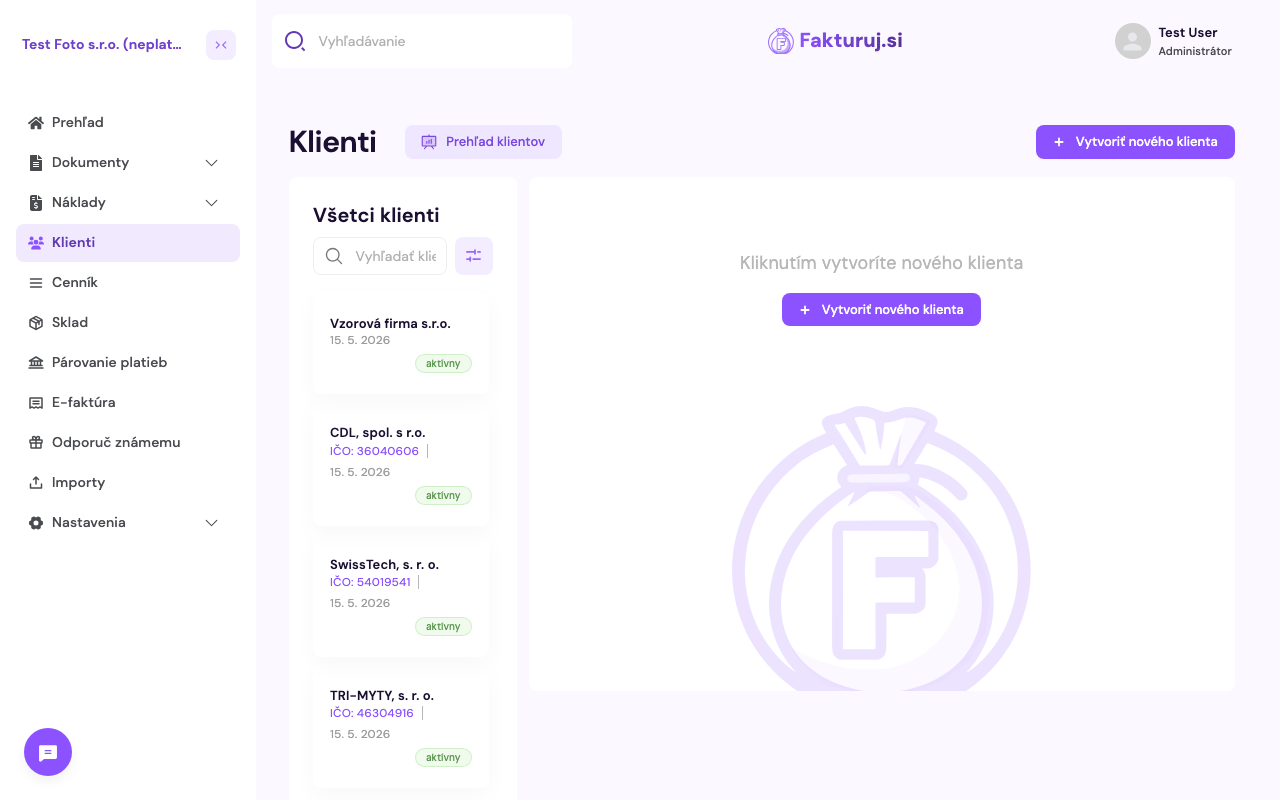
2. Liste Ihrer Kunden
Es öffnet sich die Seite „Kunden“, auf der Sie alle bereits vorhandenen Kunden mit ihrer IČO und ihrem Status (aktiv/inaktiv) sehen. Sie können Kunden nach Namen suchen oder filtern.
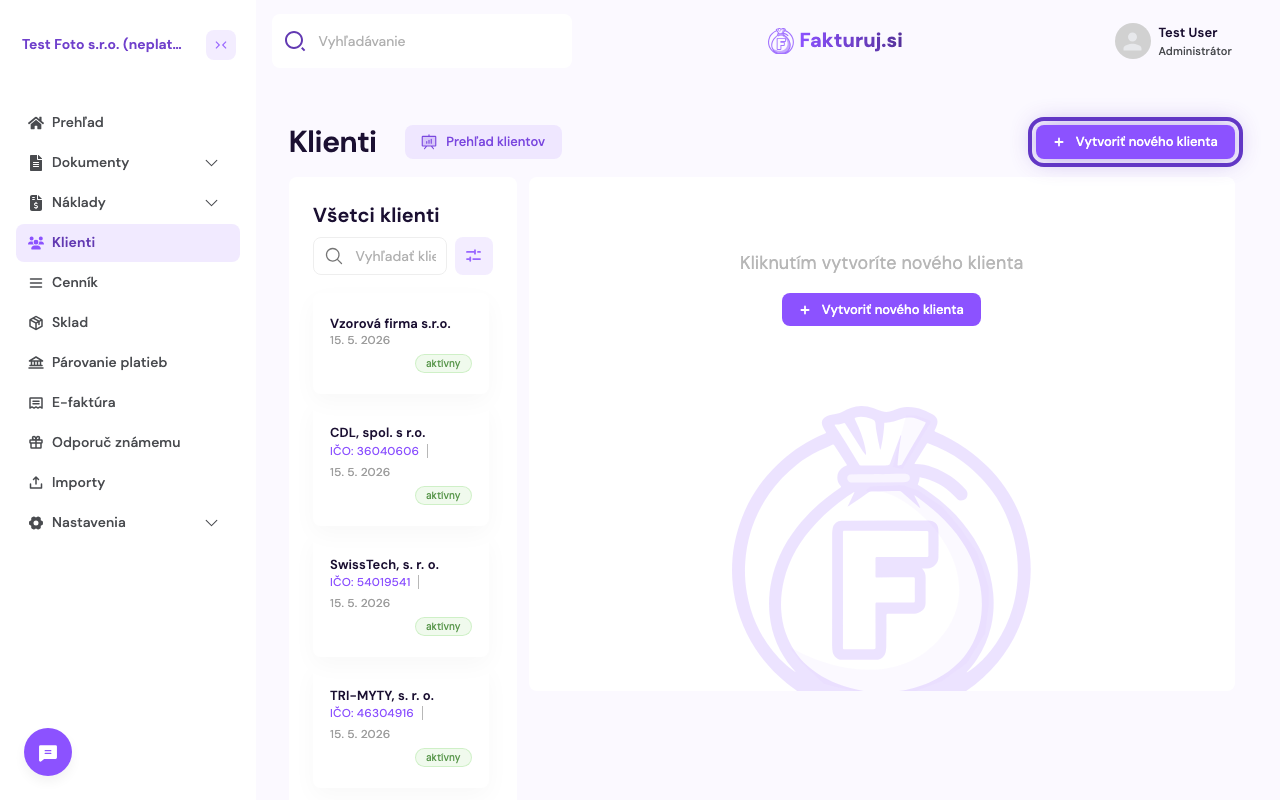
3. Neuen Kunden anlegen
Klicken Sie oben rechts auf die violette Schaltfläche „+ Neuen Kunden anlegen“.
4. Geben Sie die Daten ein
Es öffnet sich das Formular „Neuer Kunde“ mit zwei Registerkarten – Grundlegende Informationen (Kontakt, Firmennummer, Adresse) und Rechnungs-Einstellungen (voreingestellte Fälligkeitsdaten, Sprache usw.).
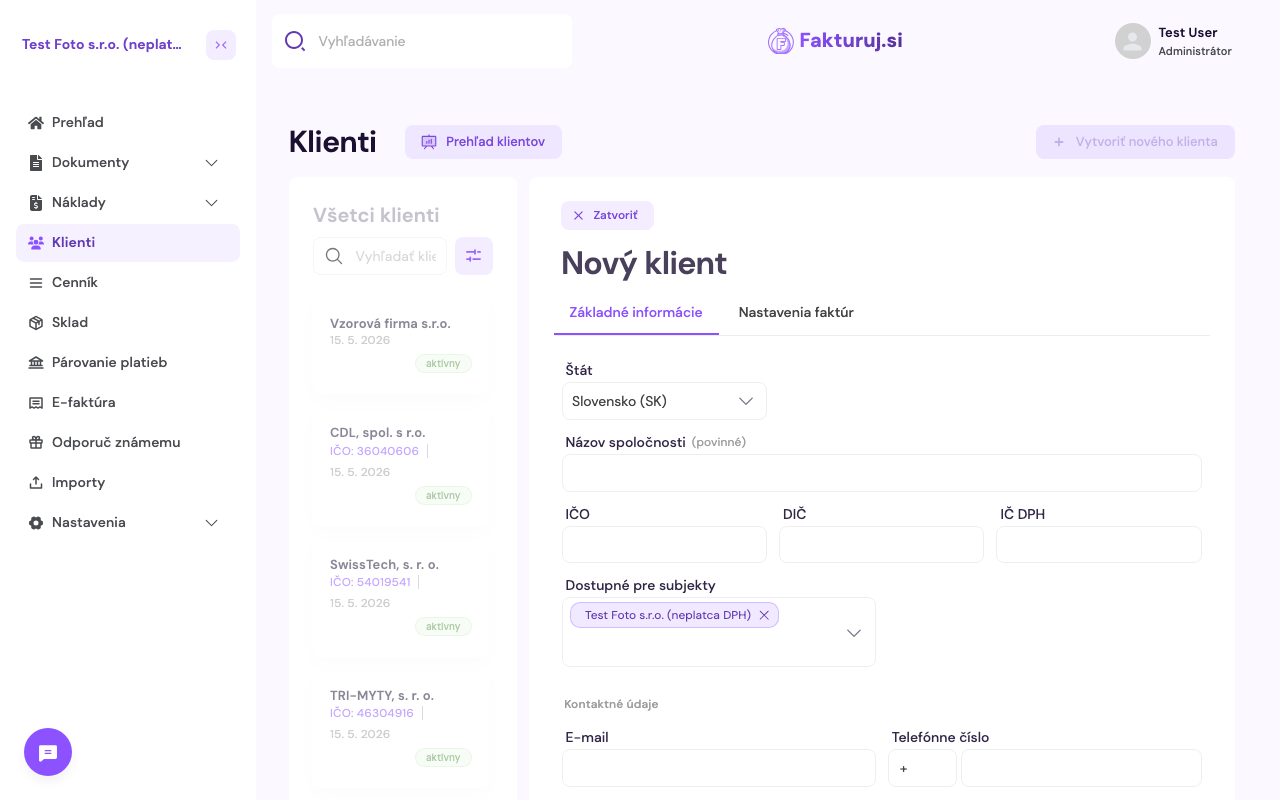
Nur der Firmenname ist Pflichtfeld. Für slowakische Kunden empfehlen wir, auch die Firmennummer, die Steuernummer und (falls umsatzsteuerpflichtig) die Umsatzsteuer-Identifikationsnummer anzugeben.
- Land – standardmäßig entsprechend der Sprache der Anwendung (SK oder CZ). Für die Slowakei und Tschechien funktioniert die automatische Vervollständigung der Daten anhand des Firmennamens oder der Firmennummer – das Register wird automatisch durchsucht, sobald Sie mit der Eingabe beginnen.
- Firmenname (Pflichtfeld)
- IČO / DIČ / IČ DPH
- E-Mail + Telefon – für den Versand von Rechnungen und die Kommunikation
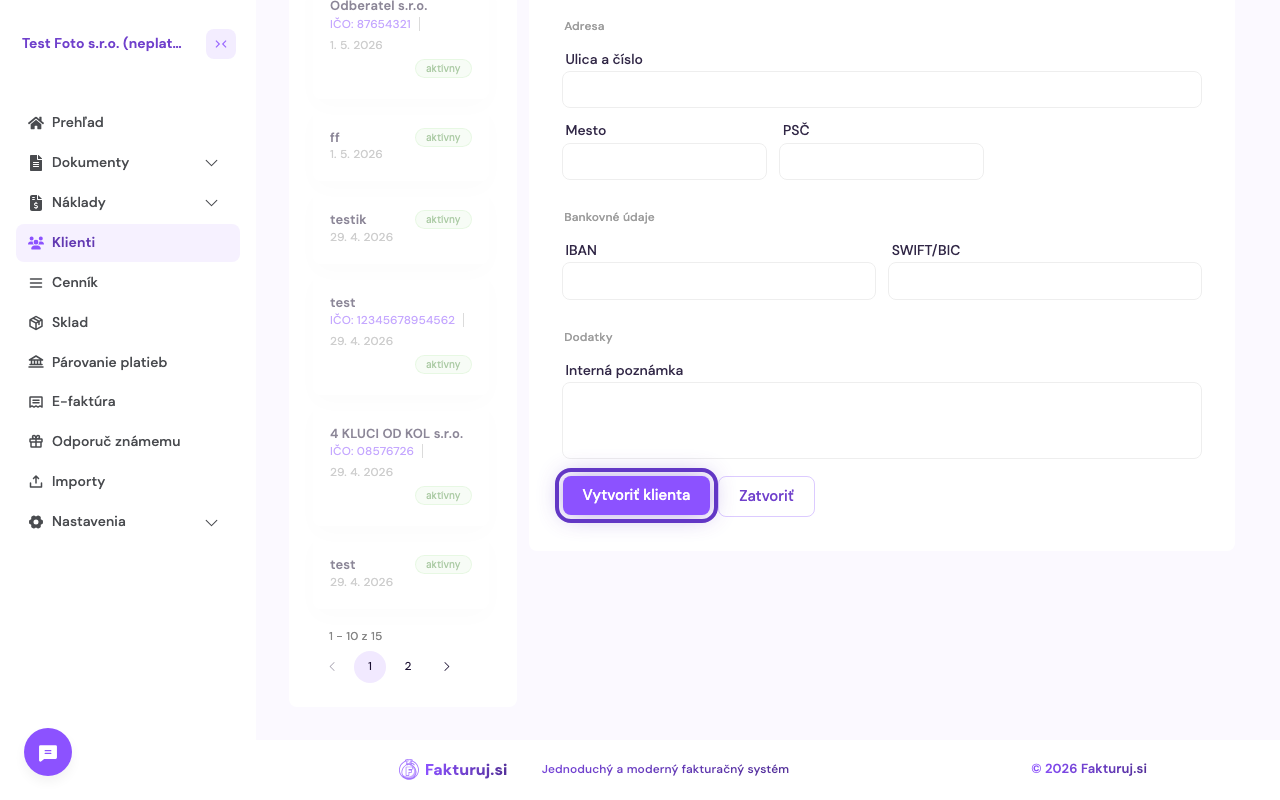
- Adresse – Straße, Ort, Postleitzahl
- IBAN / SWIFT – falls Sie auch die Bankdaten des Kunden erfassen möchten
- Anmerkung — interne Information, wird nicht auf der Rechnung angezeigt
5. Rechnungseinstellungen (optional)
Im zweiten Reiter „Rechnungseinstellungen“ können Sie für diesen Kunden individuelle Einstellungen vornehmen, die bei jeder Rechnung für ihn verwendet werden — zum Beispiel:
- Voreingestellte Zahlungsfrist – die Anzahl der Tage, die Sie dem Kunden für die Zahlung einräumen möchten (z. B. 7, 14, 30)
- Standardbemerkung – Text, der automatisch in die Rechnung für diesen Kunden eingefügt wird
Diese Felder sind optional – wenn Sie sie nicht ausfüllen, werden die globalen Einstellungen des Unternehmens verwendet.
6. Speichern Sie den Kunden
Klicken Sie nach dem Ausfüllen unten links auf „Kunden anlegen“. Der Kunde wird zur Liste hinzugefügt und Sie können ihn sofort beim Erstellen einer neuen Rechnung auswählen.
Häufig gestellte Fragen
Wie bearbeite ich einen bereits bestehenden Kunden?
Klicken Sie in der Kundenliste auf den Kunden und in den Details finden Sie die Schaltfläche „Bearbeiten“. Alle Änderungen werden sofort übernommen – bereits ausgestellte Rechnungen werden jedoch nicht geändert.
Kann ich einen Kunden mehreren Unternehmen zuordnen?
Ja. Wählen Sie im Feld „Verfügbar für Unternehmen“ alle Unternehmen aus, denen Sie den Kunden zugänglich machen möchten. Wenn Sie unter mehreren Firmen Rechnungen ausstellen, ist der Kunde bei jeder davon verfügbar.
Wie lösche ich einen Kunden?
Öffnen Sie die Kundendetails und klicken Sie im Menü auf „Löschen“. Achtung – wenn für den Kunden Rechnungen ausgestellt wurden, empfehlen wir, ihn statt zu löschen lieber zu deaktivieren (Status „inaktiv“), damit die Historie erhalten bleibt.
Kann der Kunde meine internen Notizen sehen?
Nein. Das Feld „Notiz“ ist nur für Sie bestimmt – es wird auf der ausgestellten Rechnung nicht angezeigt.