Fakturuj.si Logo Fakturuj.si
  • Startseite
  • Eigenschaften
  • Für wen
    • Gewerbetreibende
    • Kleinunternehmen & GmbH
    • Buchhalter
    • E-Shops

    • Alle Branchen (32)
  • Integrationen
  • Die Preisliste
  • Über uns
  • Unterstützung
  • 🇨🇿 Čeština
  • 🇸🇰 Slovenčina
  • 🇬🇧 English
  • 🇩🇪 Deutsch
  • 🇭🇺 Magyar
  • 🇺🇦 Українська
🇨🇿 🇸🇰 🇬🇧 🇩🇪 🇭🇺 🇺🇦
Anmeldung Register
Fakturuj.si
  • Eigenschaften
  • Die Preisliste
  • Taschenrechner
    • Alle Taschenrechner

    • 🇸🇰 Slowakei
    • Steuerrechner SK
    • 🇨🇿 Tschechische Republik
    • Steuerrechner CZ
    • 🇭🇺 Ungarn
    • HU-Steuerrechner
  • Prihlásiť sa
  • Registrovať sa
Fakturuj.si Logo Fakturuj.si
  • Startseite
  • Eigenschaften
  • Für wen
    • Gewerbetreibende
    • Kleinunternehmen & GmbH
    • Buchhalter
    • E-Shops

    • Alle Branchen (32)
  • Integrationen
  • Die Preisliste
  • Über uns
  • Unterstützung
  • 🇨🇿 Čeština
  • 🇸🇰 Slovenčina
  • 🇬🇧 English
  • 🇩🇪 Deutsch
  • 🇭🇺 Magyar
  • 🇺🇦 Українська
🇨🇿 🇸🇰 🇬🇧 🇩🇪 🇭🇺 🇺🇦
Anmeldung Register
  1. Startseite
  2. Anleitungen
  3. So kennzeichnen Sie eine Rechnung als …
Zahlungen

So kennzeichnen Sie eine Rechnung als bezahlt

Čas: 20 Sekunden

Die Rechnung ist auf Ihrem Konto eingegangen, aber Sie erhalten sie nicht automatisch? Sie können den Status mit 2 Klicks auf "bezahlt" ändern.

Inhalt

Alle Anleitungen

Erste Schritte
  • Wie importiere ich Daten aus einem anderen Abrechnungssystem?
  • Wie Sie Ihre erste Rechnung in Fakturuj.si ausstellen
Dokumente
  • Preisliste der Dienstleistungen vs. Lagerhaus - wann ist was zu verwenden
  • Wie exportiert man Rechnungen für einen Buchhalter?
  • Wie man ein Angebot erstellt
  • Wie man eine Gutschrift (Stornorechnung) ausstellt
  • Wie man eine Vorschussrechnung ausstellt
  • Wie man eine Rechnung per E-Mail an einen Kunden sendet
  • Wie stellt man eine Rechnung in einer Fremdwährung aus?
  • Wie man eine wiederkehrende (regelmäßige) Rechnung ausstellt
Kunden
  • Hinzufügen und Verwalten von Kunden
Zahlungen
  • Automatischer Abgleich von Zahlungen mit Rechnungen
  • So kennzeichnen Sie eine Rechnung als bezahlt
    Ausgaben
    • Wie man Kosten (Ausgaben) erfasst
    Einstellungen
    • Wie Sie das Erscheinungsbild der Rechnung festlegen (Logo, Farben, Vorlage, QR-Code)
    • So richten Sie die Rechnungsnummerierung ein
    Die Screenshots in dieser Anleitung zeigen die App-Oberfläche auf Slowakisch. Die App ist auch in Ihrer Sprache mit demselben Layout verfügbar.

    Wenn Sie die automatische Zuordnung von Zahlungen nicht aktiviert haben, müssen Sie eingegangene Zahlungen manuell zuordnen. Das dauert nur wenige Sekunden.

    Vorgehensweise

    1. Öffnen Sie die Rechnung (Dokumente → Rechnungen → klicken Sie auf die jeweilige Rechnung).
    2. Klicken Sie oben rechts auf „Status ändern“.
    3. Wählen Sie aus der Dropdown-Liste „Bezahlt“ (grün) aus und geben Sie unter „Bezahlt am“ das Datum des Zahlungseingangs ein.
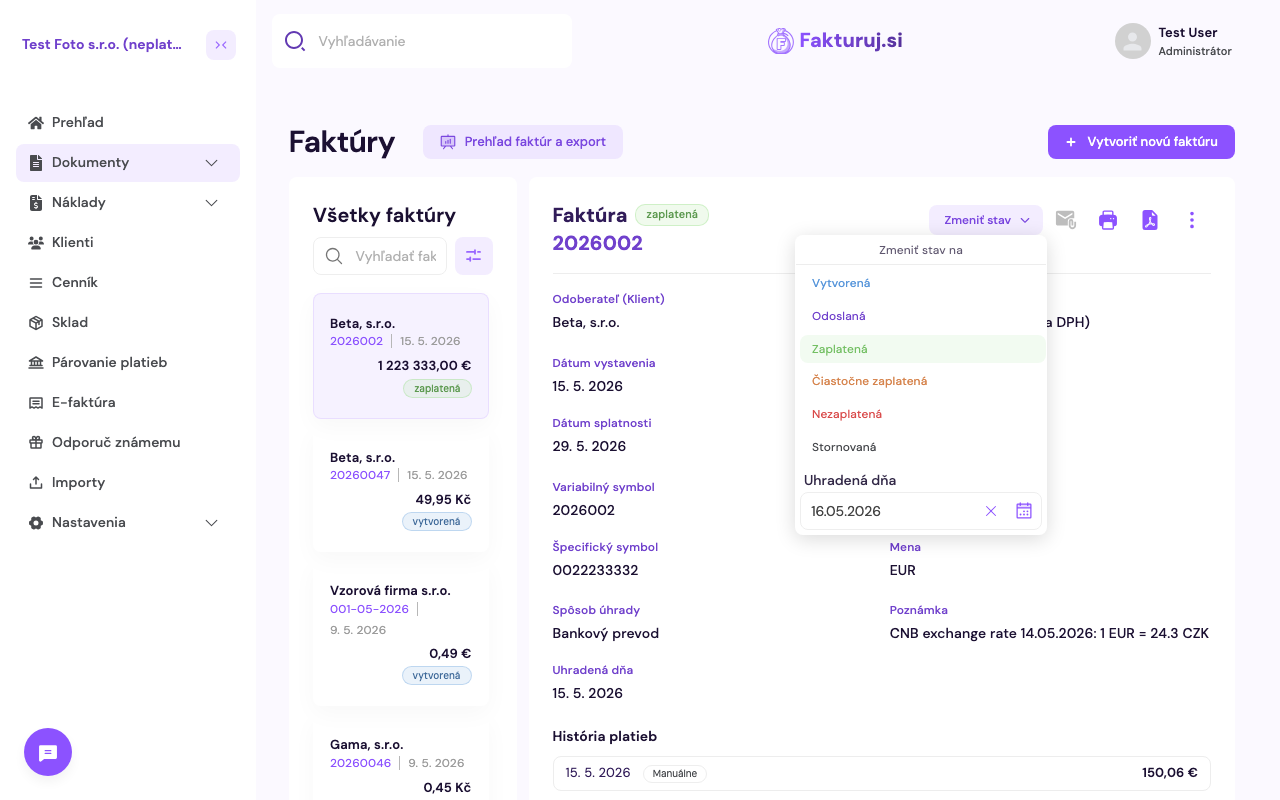
    Dropdown Zmeniť stav s možnosťou Zaplatená

    Verfügbare Status: Erstellt, Gesendet, Bezahlt (grün), Teilweise bezahlt (orange), Unbezahlt (rot), Storniert. Verwenden Sie den Status „Teilweise bezahlt“, wenn nur ein Teil des Betrags eingegangen ist.

    Vorherige Automatischer Abgleich von Zahlungen mit Rechnungen Nächste Wie Sie Ihre erste Rechnung in Fakturuj.si ausstellen

    Bereit, Ihre erste Rechnung auszustellen?

    30 Tage kostenlos, ohne Verpflichtung, ohne Kreditkarte.

    Testen Sie Fakturuj.si kostenlos

    Verwandte Anleitungen

    Automatischer Abgleich von Zahlungen mit Rechnungen

    Richten Sie einen automatischen Abgleich per Bank-E-Mail oder Kontoauszug-Upload ein. Inv…

    Fakturuj.si Logo Fakturuj.si

    Einfache und günstige Rechnungsstellung für Freiberufler und kleine Unternehmen. Für nur 2€ pro Monat.

    Navigation
    • Eigenschaften
    • Die Preisliste
    • Integrationen
    • FAQ
    • E-Rechnung
    • Anleitungen
    • Über uns
    • Unterstützung
    • Juristische Dokumente
    Branchen
    • Alle Sektoren
    • Gewerbetreibende
    • Kleine Unternehmen
    • IT-Dienste
    • E-Shops
    • Kunsthandwerker
    • Beispiele für Rechnungen
    • Steuer-Rechner
    • Buchhalter
    • Blog
    Benutzer
    • Anmeldung
    • Register
    • Vergessenes Passwort
    • Wie man anfängt
    Ing. Mariana Považanová
    Ing. Mariana Považanová Kundenbetreuung
    info@fakturuj.si +421 902 059 753
    Erweiterte Datenverschlüsselung und Anonymisierung GDPR-konform Regelmäßige Backups

    © 2026 Fakturuj.si. Alle Rechte vorbehalten.

    Fakturuj.si

    Einfaches und modernes Abrechnungssystem für 2€ pro Monat. Unverbindlich, mit vollem Support.

    Produkt
    • Eigenschaften
    • Die Preisliste
    • FAQ
    Branchen
    • Alle Sektoren
    • Gewerbetreibende
    • Kleine Unternehmen
    • Kunsthandwerker
    Taschenrechner
    • Alle Taschenrechner
    • 🇸🇰 Slowakei
    • 🇨🇿 Tschechische Republik
    • 🇭🇺 Ungarn
    Unternehmen
    • Über uns
    • Unterstützung

    © 2026 Fakturuj.si. Alle Rechte vorbehalten.

    Globaler Cloud-Dienst

    🍪

    Ihre Erfahrungen sind für uns wichtig

    Cookies helfen uns, unsere Dienste kontinuierlich zu verbessern und Inhalte auf Ihre Bedürfnisse zuzuschneiden. Sie ermöglichen es uns, Ihnen ein besseres und schnelleres Abrechnungstool anzubieten.

    Cookie-Einstellungen

    Wählen Sie, welche Arten von Cookies Sie zulassen möchten. Einige Cookies sind für das Funktionieren der Website unerlässlich und können nicht deaktiviert werden.

    Erforderliche Cookies

    Diese Cookies sind für das grundlegende Funktionieren der Website erforderlich und können nicht deaktiviert werden.

    Analytische Cookies

    Sie helfen uns zu verstehen, wie die Besucher unsere Website nutzen, damit wir sie kontinuierlich verbessern können.

    Marketing-Cookies

    Sie ermöglichen es Ihnen, relevante Inhalte zu sehen, die auf Ihre Interessen zugeschnitten sind.

    Personalisierungs-Cookies

    Sie ermöglichen es Ihnen, Inhalte und Funktionen auf Ihre Präferenzen zuzuschneiden, um ein besseres Erlebnis zu haben.

    Weitere Informationen über Cookies