Fakturuj.si Logo Fakturuj.si
  • Startseite
  • Eigenschaften
  • Für wen
    • Gewerbetreibende
    • Kleinunternehmen & GmbH
    • Buchhalter
    • E-Shops

    • Alle Branchen (32)
  • Integrationen
  • Die Preisliste
  • Über uns
  • Unterstützung
  • 🇨🇿 Čeština
  • 🇸🇰 Slovenčina
  • 🇬🇧 English
  • 🇩🇪 Deutsch
  • 🇭🇺 Magyar
  • 🇺🇦 Українська
🇨🇿 🇸🇰 🇬🇧 🇩🇪 🇭🇺 🇺🇦
Anmeldung Register
Fakturuj.si
  • Eigenschaften
  • Die Preisliste
  • Taschenrechner
    • Alle Taschenrechner

    • 🇸🇰 Slowakei
    • Steuerrechner SK
    • 🇨🇿 Tschechische Republik
    • Steuerrechner CZ
    • 🇭🇺 Ungarn
    • HU-Steuerrechner
  • Prihlásiť sa
  • Registrovať sa
Fakturuj.si Logo Fakturuj.si
  • Startseite
  • Eigenschaften
  • Für wen
    • Gewerbetreibende
    • Kleinunternehmen & GmbH
    • Buchhalter
    • E-Shops

    • Alle Branchen (32)
  • Integrationen
  • Die Preisliste
  • Über uns
  • Unterstützung
  • 🇨🇿 Čeština
  • 🇸🇰 Slovenčina
  • 🇬🇧 English
  • 🇩🇪 Deutsch
  • 🇭🇺 Magyar
  • 🇺🇦 Українська
🇨🇿 🇸🇰 🇬🇧 🇩🇪 🇭🇺 🇺🇦
Anmeldung Register
  1. Startseite
  2. Anleitungen
  3. Wie Sie das Erscheinungsbild der Rechnung …
Einstellungen

Wie Sie das Erscheinungsbild der Rechnung festlegen (Logo, Farben, Vorlage, QR-Code)

Čas: 2 Minuten

Professionelle Rechnung mit Ihrem Logo, Farben und QR-Code. Unter Einstellungen → Rechnungsstellung können Sie alles an einem Ort einrichten - für jede Einheit separat.

Inhalt

Alle Anleitungen

Erste Schritte
  • Wie importiere ich Daten aus einem anderen Abrechnungssystem?
  • Wie Sie Ihre erste Rechnung in Fakturuj.si ausstellen
Dokumente
  • Preisliste der Dienstleistungen vs. Lagerhaus - wann ist was zu verwenden
  • Wie exportiert man Rechnungen für einen Buchhalter?
  • Wie man ein Angebot erstellt
  • Wie man eine Gutschrift (Stornorechnung) ausstellt
  • Wie man eine Vorschussrechnung ausstellt
  • Wie man eine Rechnung per E-Mail an einen Kunden sendet
  • Wie stellt man eine Rechnung in einer Fremdwährung aus?
  • Wie man eine wiederkehrende (regelmäßige) Rechnung ausstellt
Kunden
  • Hinzufügen und Verwalten von Kunden
Zahlungen
  • Automatischer Abgleich von Zahlungen mit Rechnungen
  • So kennzeichnen Sie eine Rechnung als bezahlt
Ausgaben
  • Wie man Kosten (Ausgaben) erfasst
Einstellungen
  • Wie Sie das Erscheinungsbild der Rechnung festlegen (Logo, Farben, Vorlage, QR-Code)
    1. So richten Sie die Rechnungsnummerierung ein
    Die Screenshots in dieser Anleitung zeigen die App-Oberfläche auf Slowakisch. Die App ist auch in Ihrer Sprache mit demselben Layout verfügbar.

    Das Erscheinungsbild Ihrer Rechnung ist die Visitenkarte Ihres Unternehmens. Bei Fakturuj.si richten Sie alles einmal ein, und jede neue Rechnung enthält dann automatisch Ihr Logo, Ihre Farben und Ihren QR-Code. In dieser Anleitung gehen wir alle Optionen durch.

    Wo Sie die Einstellungen finden

    Öffnen Sie im linken Menü „Einstellungen“ → „Rechnungsstellung“. Wählen Sie links das Unternehmen aus, dessen Design Sie anpassen möchten – jedes Unternehmen hat seine eigenen Einstellungen.
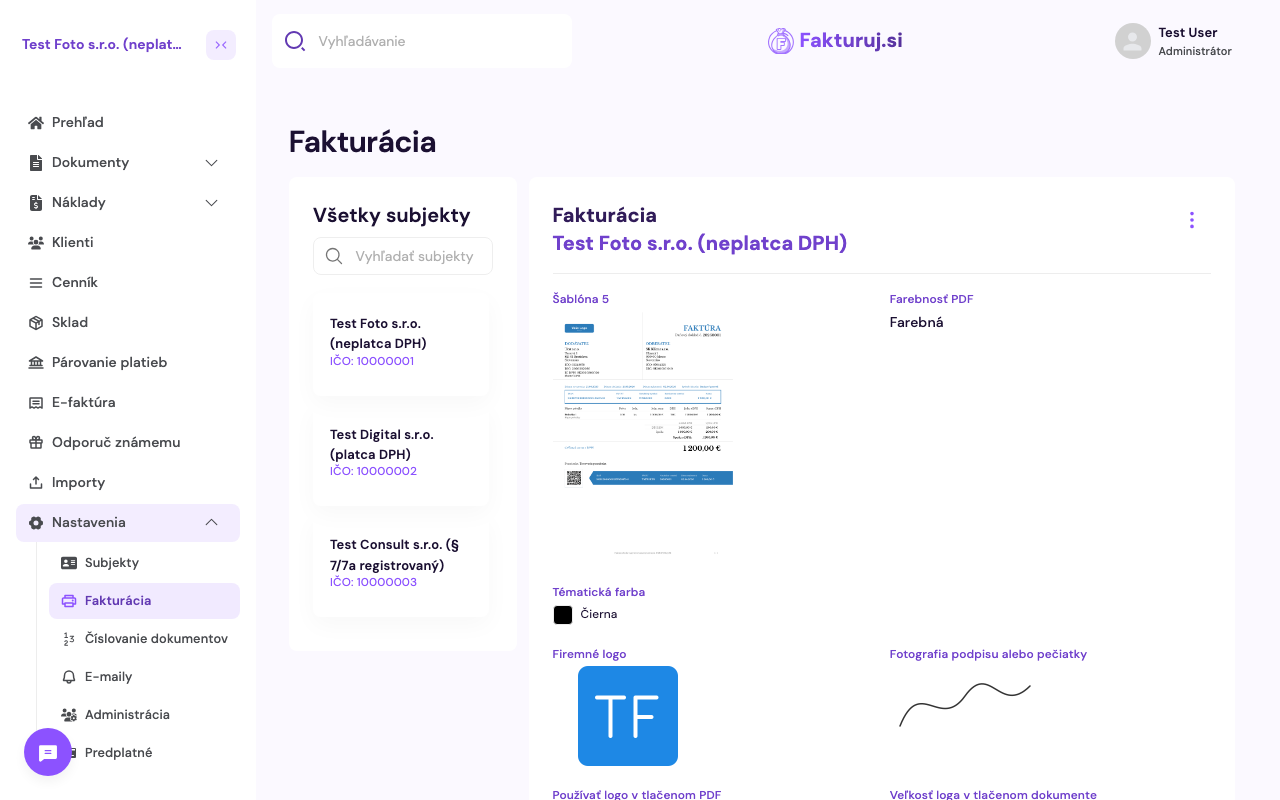
    Sekcia Nastavenia → Fakturácia

    Klicken Sie oben rechts auf das ⋮-Menü und wählen Sie „Bearbeiten“ – es erscheint ein Formular, das in drei logische Blöcke unterteilt ist: Druckeinstellungen, Druckfarbeneinstellungen und QR-Zahlungseinstellungen.

    Druckeinstellungen – Vorlage, Logo, Signatur

    • In der gedruckten PDF-Datei verwendete Vorlage – es stehen 5 Designvorlagen zur Auswahl. Sie sehen deren visuelle Beispiele direkt im Editor; klicken Sie einfach auf die gewünschte Variante.
    • Firmenlogo – laden Sie es über „Foto auswählen“ (vom Computer) oder „Foto hochladen“ (Drag & Drop) hoch. Sie können das Logo jederzeit über das Papierkorb-Symbol entfernen.
    • Foto der Unterschrift oder des Stempels – optional, wenn Sie eine handschriftliche Unterschrift oder einen Stempel auf der Rechnung wünschen. Laden Sie für ein optimales Ergebnis idealerweise eine transparente PNG-Datei hoch.
    • Logo im gedruckten PDF verwenden – Schaltfläche. Deaktivieren Sie diese Option, wenn Sie ein reines PDF ohne Logo wünschen (z. B. beim Drucken auf Firmenbriefpapier).
    • Größe des Logos im gedruckten Dokument – fünf Stufen: Kleinste / Kleiner / Mittel / Größer / Größte.

    Druckfarbeneinstellungen

    • Themenfarbe – Akzentfarbe auf der Rechnung (Linien, Überschriften, Zahlungsstreifen). Wählen Sie „Schwarz“ (Standard) oder „Benutzerdefinierte Farbe“ und geben Sie einen eigenen Hex-Code entsprechend Ihrer Marke ein.
    • PDF-Farbigkeit – drei Modi:
      • Schwarz-Weiß – gesamte Rechnung ohne Farbe (Tonerersparnis)
      • Farbig – Vollfarb-PDF mit Themenfarbe (Standard)
      • Sparmodus (zum Drucken) – Kompromiss, spart beim Drucken Farbe, behält aber die Lesbarkeit bei

    Einstellungen für QR-Zahlungen und mehr

    • Wenn eine IBAN angegeben ist, QR-Code für die Zahlung zur Rechnung hinzufügen — Schalter für den QR-Code zur schnellen Zahlung per Handy. Wir unterstützen sowohl das slowakische PAY by square als auch das tschechische SPAYD-Format. Wenn Sie Rechnungen an ausländische Kunden stellen, die keinen QR-Code verwenden, können Sie diesen für einen bestimmten Kunden in dessen Einstellungen selektiv deaktivieren — die globale Einstellung wird dadurch nicht beeinflusst.
    • Standardnotiz auf der Rechnung (optional) – Text, der automatisch in das Feld „Notiz“ auf jeder neuen Rechnung eingefügt wird. Dies eignet sich beispielsweise für Fälligkeitshinweise, Informationen zu Reklamationen oder ein Dankeschön an den Kunden.
    • Standardsprache für Dokumente – in welcher Sprache die neue Rechnung erstellt wird (Slowakisch, Tschechisch, Englisch, …).

    Nach der Bearbeitung

    Klicken Sie auf „Speichern“. Die Einstellungen gelten für alle folgenden Rechnungen.

    Häufig gestellte Fragen

    Welches Logoformat ist am besten geeignet?

    PNG mit transparentem Hintergrund, Breite 300–500 px – das Logo fügt sich schön in die Kopfzeile der Rechnung ein, ohne dass ein farbiger Rahmen darum herum erscheint. JPG kann ebenfalls verwendet werden, ist jedoch nicht transparent, sodass das Logo einen farbigen Hintergrund (in der Regel weiß) hat.

    Kann ich auf der Rechnung auch eine Unterschrift haben?

    Ja – laden Sie im Feld „Foto der Unterschrift oder des Stempels“ einen Scan Ihrer Unterschrift oder Ihres Stempels hoch (PNG mit transparentem Hintergrund).

    Der QR-Code wird auf der Rechnung nicht angezeigt – was tun?

    Überprüfen Sie, ob: (1) die QR-Zahlungseinstellungen aktiviert sind, (2) die IBAN im Feld „Zahlungsempfänger“ ausgefüllt ist. Ohne IBAN kann Fakturuj.si keinen QR-Code generieren.

    Was ist der Unterschied zwischen der Farb- und der Sparvariante?

    Die Farbversion verfügt über farbige Akzente (Zahlungsstreifen, Logo, Überschriften). Die Sparversion sorgt dafür, dass der Text lesbar bleibt, rendert die farbigen Elemente jedoch in gedämpfter Intensität – geeignet für den Druck auf einem Schwarz-Weiß-Drucker oder zum Toner sparen.

    Vorherige So richten Sie die Rechnungsnummerierung ein Nächste Automatischer Abgleich von Zahlungen mit Rechnungen

    Bereit, Ihre erste Rechnung auszustellen?

    30 Tage kostenlos, ohne Verpflichtung, ohne Kreditkarte.

    Testen Sie Fakturuj.si kostenlos

    Verwandte Anleitungen

    So richten Sie die Rechnungsnummerierung ein

    Die Nummerierung muss laut Gesetz fortlaufend und ununterbrochen sein. Invoice.si macht d…

    Fakturuj.si Logo Fakturuj.si

    Einfache und günstige Rechnungsstellung für Freiberufler und kleine Unternehmen. Für nur 2€ pro Monat.

    Navigation
    • Eigenschaften
    • Die Preisliste
    • Integrationen
    • FAQ
    • E-Rechnung
    • Anleitungen
    • Über uns
    • Unterstützung
    • Juristische Dokumente
    Branchen
    • Alle Sektoren
    • Gewerbetreibende
    • Kleine Unternehmen
    • IT-Dienste
    • E-Shops
    • Kunsthandwerker
    • Beispiele für Rechnungen
    • Steuer-Rechner
    • Buchhalter
    • Blog
    Benutzer
    • Anmeldung
    • Register
    • Vergessenes Passwort
    • Wie man anfängt
    Ing. Mariana Považanová
    Ing. Mariana Považanová Kundenbetreuung
    info@fakturuj.si +421 902 059 753
    Erweiterte Datenverschlüsselung und Anonymisierung GDPR-konform Regelmäßige Backups

    © 2026 Fakturuj.si. Alle Rechte vorbehalten.

    Fakturuj.si

    Einfaches und modernes Abrechnungssystem für 2€ pro Monat. Unverbindlich, mit vollem Support.

    Produkt
    • Eigenschaften
    • Die Preisliste
    • FAQ
    Branchen
    • Alle Sektoren
    • Gewerbetreibende
    • Kleine Unternehmen
    • Kunsthandwerker
    Taschenrechner
    • Alle Taschenrechner
    • 🇸🇰 Slowakei
    • 🇨🇿 Tschechische Republik
    • 🇭🇺 Ungarn
    Unternehmen
    • Über uns
    • Unterstützung

    © 2026 Fakturuj.si. Alle Rechte vorbehalten.

    Globaler Cloud-Dienst

    🍪

    Ihre Erfahrungen sind für uns wichtig

    Cookies helfen uns, unsere Dienste kontinuierlich zu verbessern und Inhalte auf Ihre Bedürfnisse zuzuschneiden. Sie ermöglichen es uns, Ihnen ein besseres und schnelleres Abrechnungstool anzubieten.

    Cookie-Einstellungen

    Wählen Sie, welche Arten von Cookies Sie zulassen möchten. Einige Cookies sind für das Funktionieren der Website unerlässlich und können nicht deaktiviert werden.

    Erforderliche Cookies

    Diese Cookies sind für das grundlegende Funktionieren der Website erforderlich und können nicht deaktiviert werden.

    Analytische Cookies

    Sie helfen uns zu verstehen, wie die Besucher unsere Website nutzen, damit wir sie kontinuierlich verbessern können.

    Marketing-Cookies

    Sie ermöglichen es Ihnen, relevante Inhalte zu sehen, die auf Ihre Interessen zugeschnitten sind.

    Personalisierungs-Cookies

    Sie ermöglichen es Ihnen, Inhalte und Funktionen auf Ihre Präferenzen zuzuschneiden, um ein besseres Erlebnis zu haben.

    Weitere Informationen über Cookies