Das Erstellen einer Rechnung in Fakturuj.si dauert weniger als 2 Minuten. In dieser Anleitung führen wir Sie Schritt für Schritt durch den gesamten Prozess – vom Öffnen des Formulars bis zur fertigen Rechnung, die Sie per E-Mail an Ihren Kunden senden oder als PDF herunterladen können.
1. Öffnen Sie das Formular für eine neue Rechnung
Nach der Anmeldung wird die Übersicht (Dashboard) angezeigt. Im oberen Bereich sehen Sie drei Schnellaktionen – klicken Sie auf „Neue Rechnung erstellen“ (erste von links).
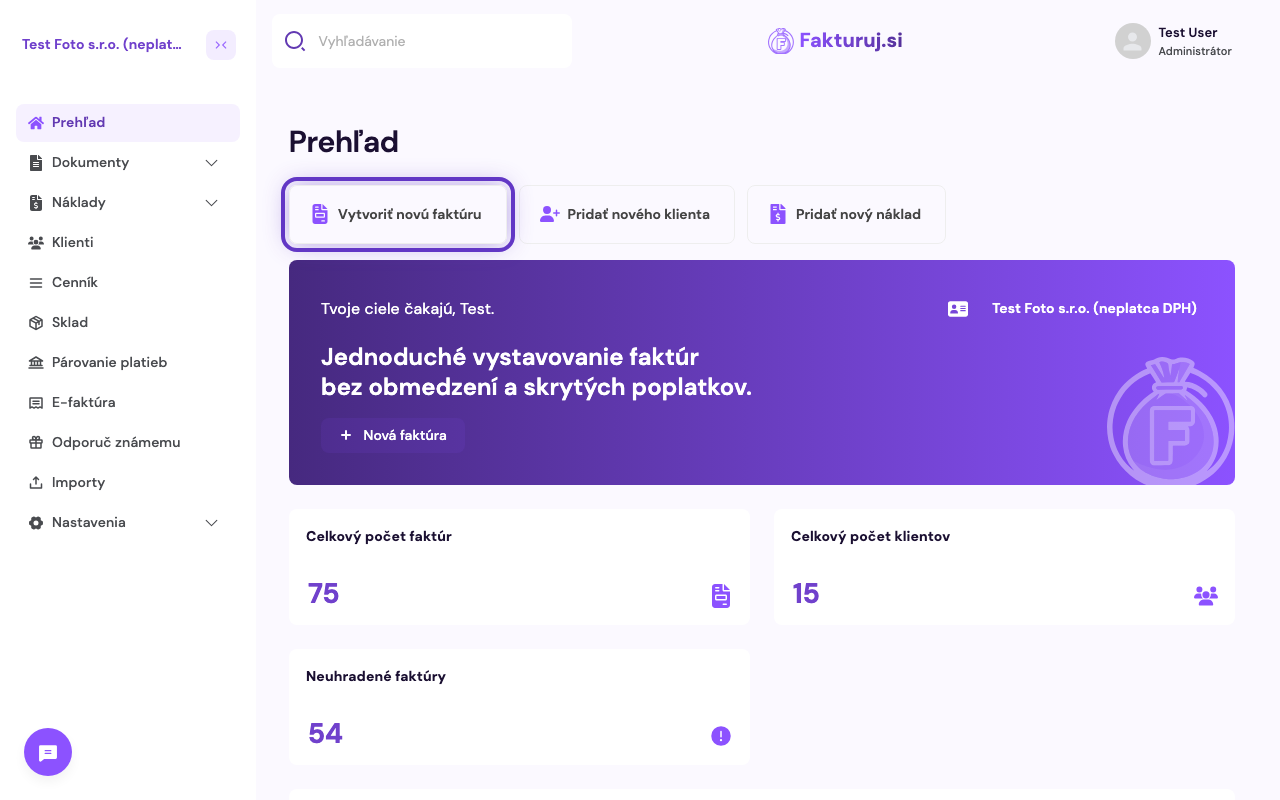
Die gleiche Schaltfläche finden Sie auch auf der Seite „Rechnungen“ (Dokumente → Rechnungen) oben rechts – Sie können also von überall in der Anwendung aus eine neue Rechnung erstellen.
2. Überprüfen Sie die grundlegenden Daten
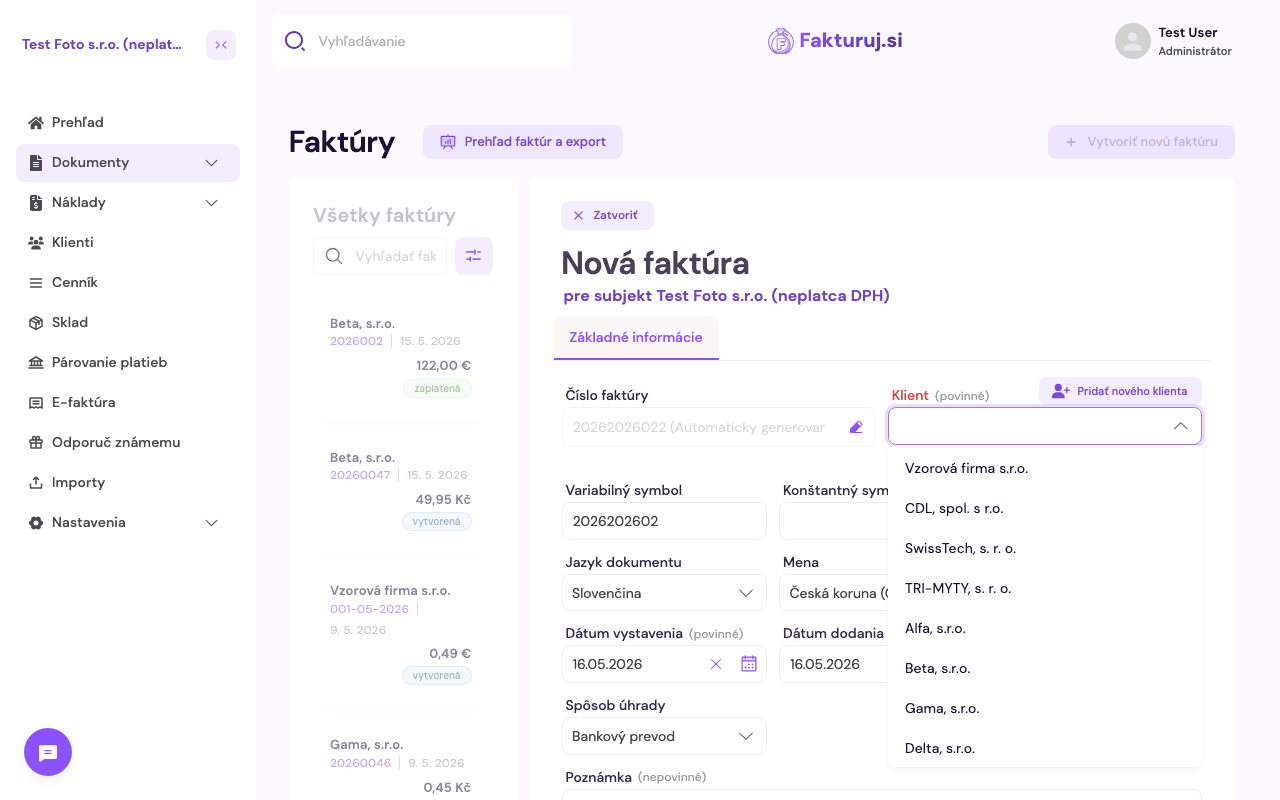
Das Formular „Neue Rechnung“ wird geöffnet. Die meisten Felder sind bereits vorausgefüllt und können so belassen oder bearbeitet werden:
- Rechnungsnummer – wird automatisch gemäß der eingestellten Nummernreihe generiert (z. B.
20260022) - Variabler Symbolcode – wird automatisch anhand der Rechnungsnummer generiert, max. 10 Ziffern, ohne Buchstaben und andere Zeichen
- Währung — voreingestellt entsprechend dem Land des Unternehmens (EUR für SK, CZK für CZ); änderbar auf USD, GBP und weitere
- Ausstellungs-/Lieferdatum – das heutige Datum
- Zahlungsfrist — automatisch +14 Tage
- Zahlungsart – voreingestellt Banküberweisung

Das einzige Pflichtfeld, das Sie manuell ausfüllen müssen, ist „Kunde“.
3. Wählen Sie den Kunden aus
Klicken Sie oben rechts auf das Feld „Kunde“. Es öffnet sich eine Liste Ihrer bestehenden Kunden – Sie können:
- einen bestehenden Kunden aus der Liste auswählen,
- einen Kunden nach Namen suchen (einfach mit der Eingabe beginnen),
- einen neuen über die Schaltfläche „Neuen Kunden hinzufügen“ neben dem Feld hinzufügen.
4. Fügen Sie Rechnungspositionen hinzu
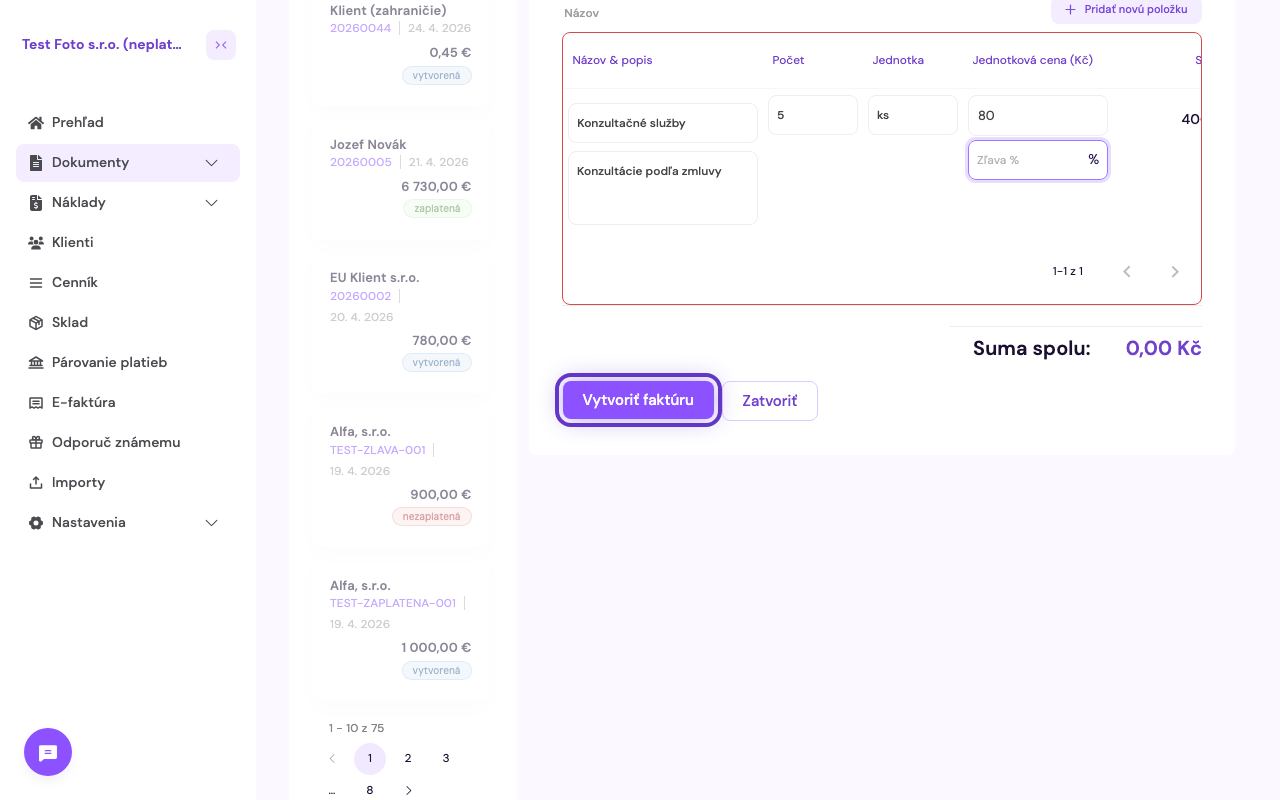
Scrollen Sie im Formular nach unten und klicken Sie auf „+ Neue Position hinzufügen“.
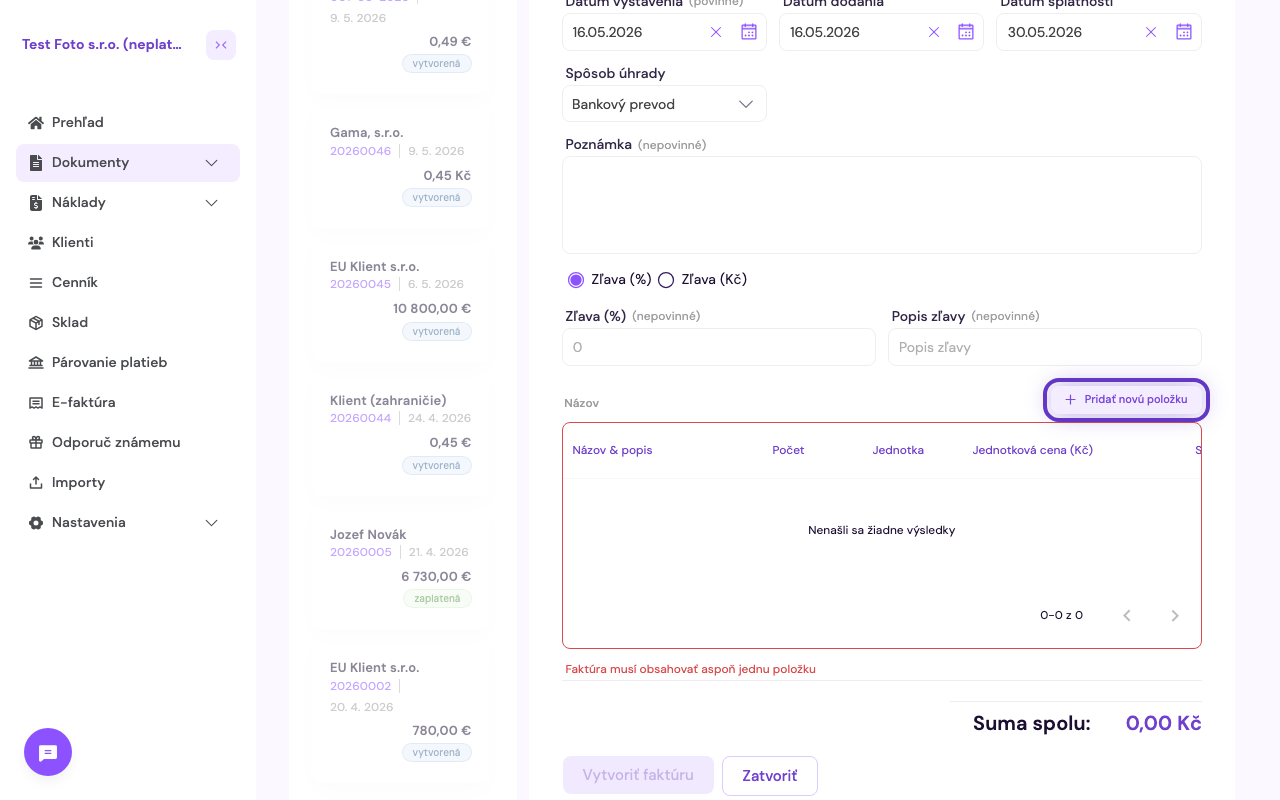
Es wird eine leere Zeile hinzugefügt, in die Sie Folgendes eingeben:
- Name und Beschreibung – was genau Sie in Rechnung stellen (z. B. „Beratungsleistungen“)
- Anzahl – wie viele Einheiten
- Einheit – Stk., Std., kg… (Standard: Stk.)
- Einzelpreis (€) – Preis pro Einheit ohne MwSt.
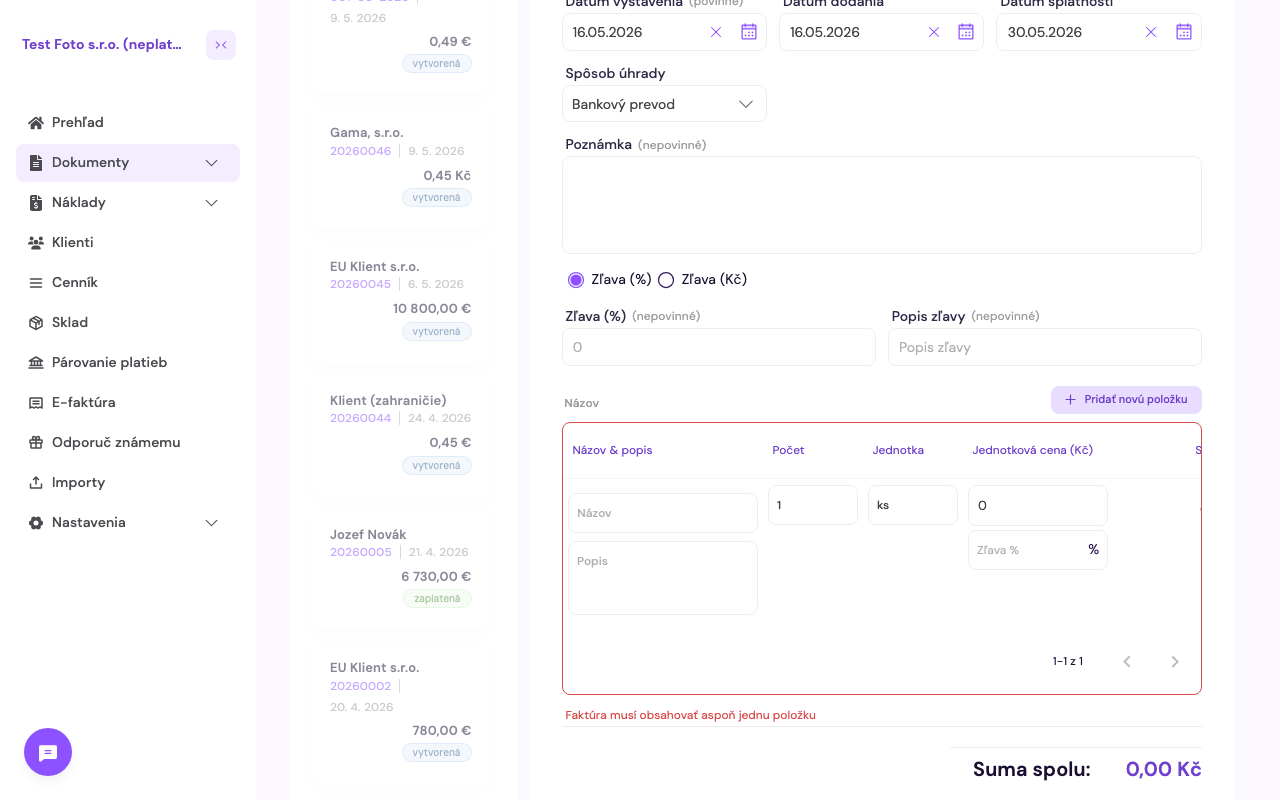
Der Betrag wird automatisch in der Spalte „Gesamt“ (€) berechnet und die Gesamtsumme wird unter der Tabelle als „Gesamtsumme“ angezeigt.
5. Rechnung erstellen
Wenn Sie einen Kunden ausgewählt und mindestens einen Artikel mit Preis eingegeben haben, wird die Schaltfläche „Rechnung erstellen“ unten links blau und aktiv. Klicken Sie darauf.
6. Fertig – was nun mit der Rechnung?
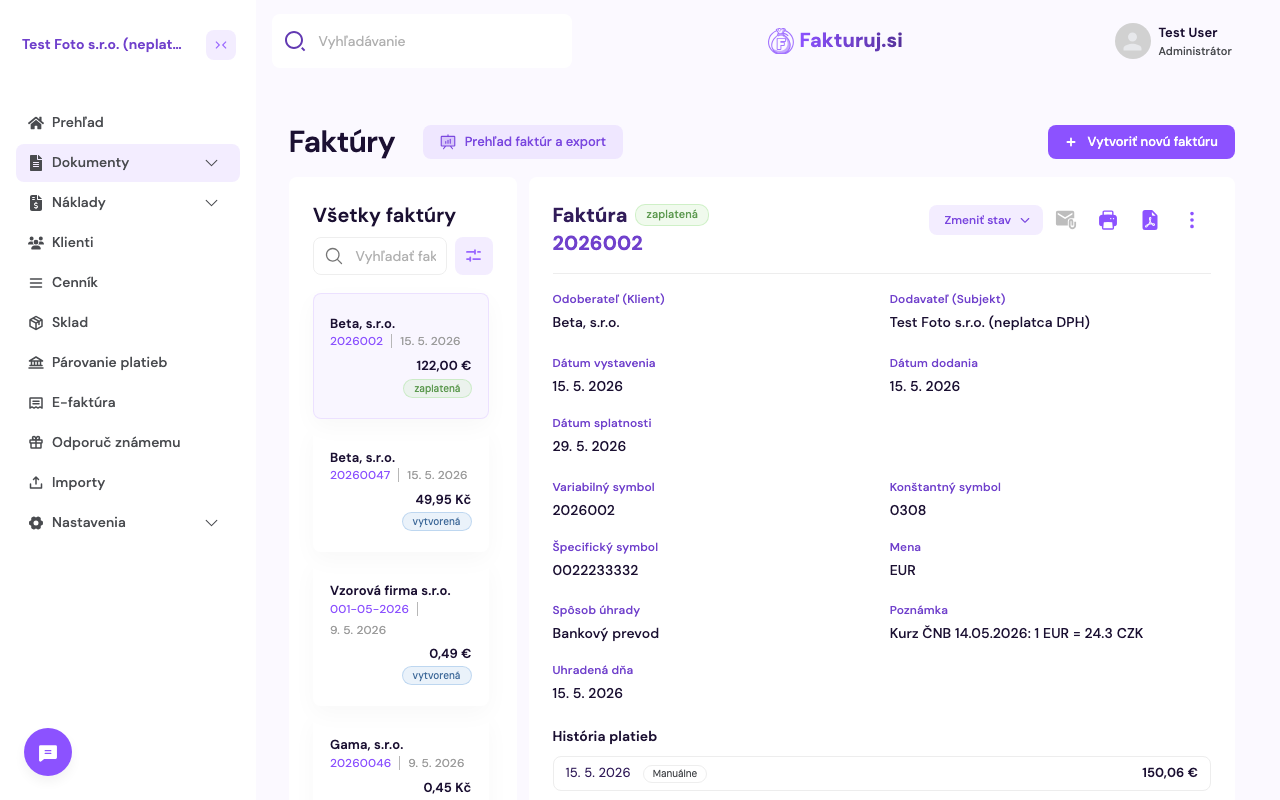
Die Rechnung ist erstellt. Es öffnet sich eine Vorschau mit allen Daten und Positionen. Oben rechts finden Sie alle Aktionen:
- Per E-Mail senden – sendet das PDF direkt an den Kunden
- Drucken – Vorschau für den Drucker
- PDF herunterladen – speichert auf der Festplatte
- „Status ändern“ – bezahlt, ausstehend usw.
- ⋮ Menü — Duplizieren, Gutschrift erstellen, Löschen
Häufig gestellte Fragen
Kann ich eine Rechnung nach der Ausstellung bearbeiten?
Ja, sofern sie noch nicht an den Kunden gesendet wurde. Öffnen Sie die Rechnung und klicken Sie auf ⋮ → Bearbeiten. Für bereits gesendete Rechnungen wird in der Regel eine Gutschrift ausgestellt (aufgrund gesetzlicher Anforderungen).
Wie füge ich die Mehrwertsteuer hinzu?
Wenn Ihr Unternehmen mehrwertsteuerpflichtig ist, wird der Steuersatz separat zu jedem Posten hinzugefügt (standardmäßig 23 %). Wenn Sie nicht mehrwertsteuerpflichtig sind, werden die Posten ohne Mehrwertsteuer in Rechnung gestellt.
Was ist der QR-Code auf der Rechnung?
Fakturuj.si generiert automatisch einen QR-Code für die Zahlung – für die Slowakei PAY by Square, für Tschechien SPAYD. Der Kunde scannt ihn in seiner Banking-App und alle Zahlungsdaten werden automatisch ausgefüllt. Dies funktioniert, wenn Sie in Ihrem Profil eine IBAN angegeben haben.
Kann ich eine Rechnung in einer anderen Währung ausstellen?
Ja – ändern Sie beim Erstellen der Rechnung das Feld „Währung“ (USD, GBP, CZK…). Der Betrag wird in der ausgewählten Währung angezeigt.