Створення рахунку-фактури в Fakturuj.si займає менше 2 хвилин. У цьому посібнику ми крок за кроком проведемо вас через весь процес — від відкриття форми до готового рахунку-фактури, який ви можете надіслати клієнту електронною поштою або завантажити у форматі PDF.
1. Відкрийте форму нової рахунку-фактури
Після входу в систему з'явиться Огляд (dashboard). У верхній частині ви побачите три швидкі дії — натисніть на «Створити нову інвойсу» (перша зліва).
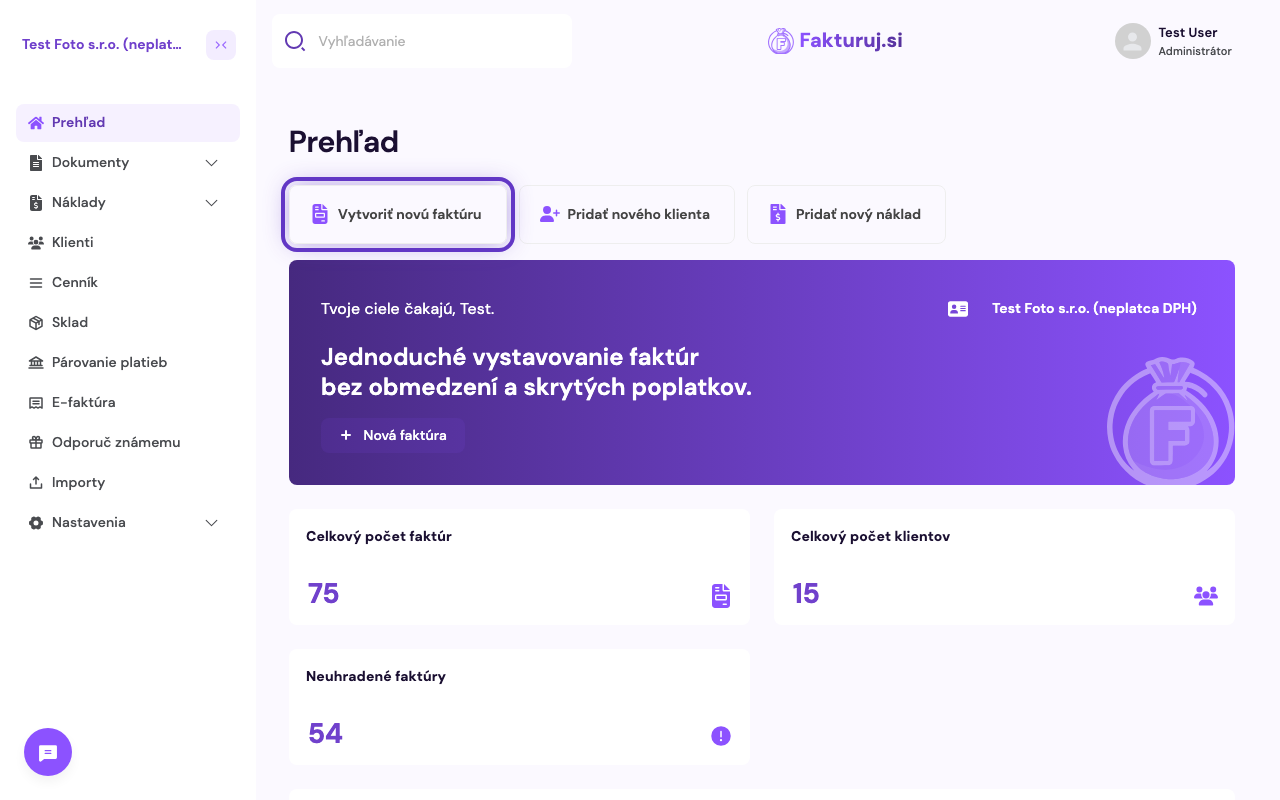
Таку саму кнопку ви знайдете також на сторінці «Рахунки-фактури» (Документи → Рахунки-фактури) праворуч угорі — отже, ви можете створити новий рахунок-фактуру з будь-якого місця в додатку.
2. Перевірте основні дані
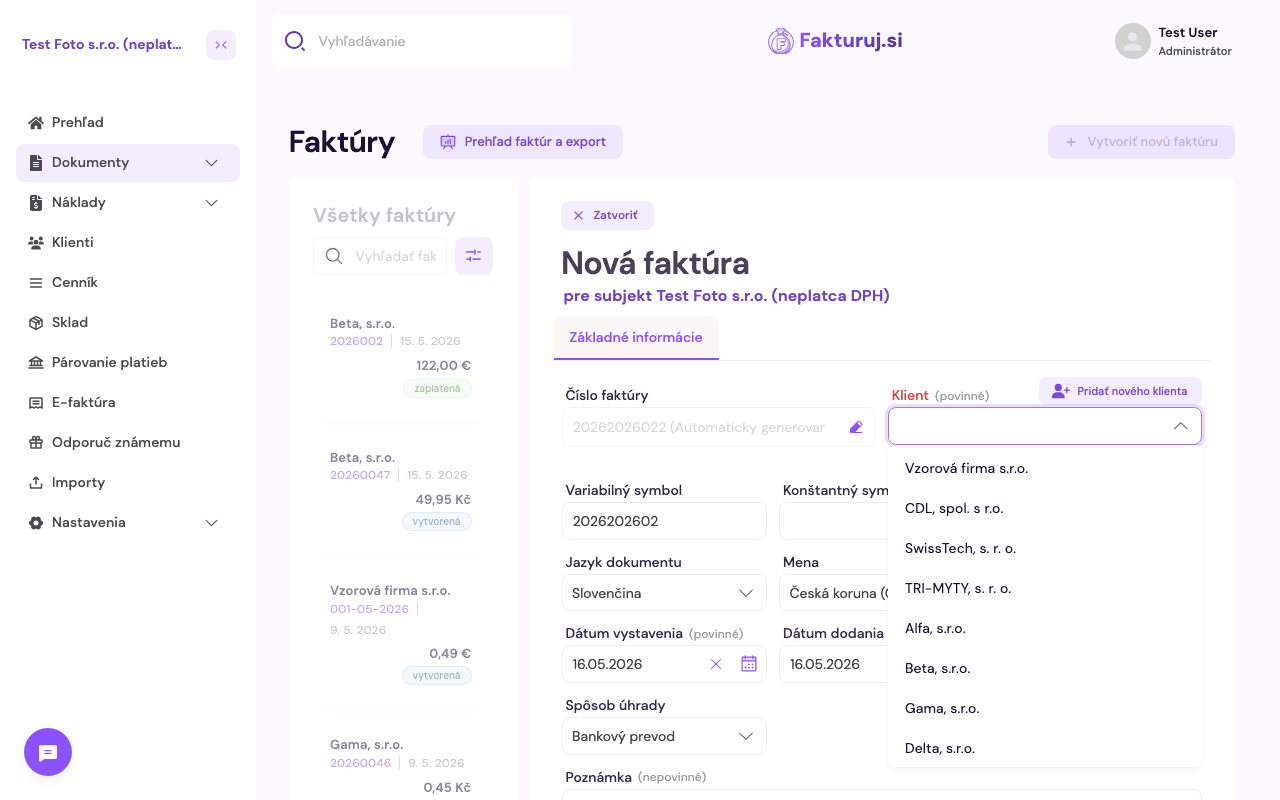
Відкриється форма «Нова інвойс». Більшість полів вже заповнені, і ви можете залишити їх такими, як є, або відредагувати:
- Номер рахунку — генерується автоматично відповідно до налаштованої числової серії (наприклад
20260022) - Змінний символ — генерується автоматично за номером рахунку-фактури, максимум 10 цифр, без літер та інших символів
- Валюта — за замовчуванням відповідно до країни компанії (EUR для SK, CZK для CZ); можна змінити на USD, GBP та інші
- Дата виставлення / поставки — сьогоднішня дата
- Термін оплати — автоматично +14 днів
- Спосіб оплати — за замовчуванням Банківський переказ

Єдине обов'язкове поле, яке потрібно заповнити вручну, — це «Клієнт».
3. Виберіть клієнта
Натисніть на поле «Клієнт» у правому верхньому куті. Відкриється список ваших існуючих клієнтів — ви можете:
- вибрати існуючого клієнта зі списку,
- знайти клієнта за іменем (достатньо почати вводити),
- додати нового за допомогою кнопки «Додати нового клієнта» поруч із полем.
4. Додайте позиції рахунку-фактури
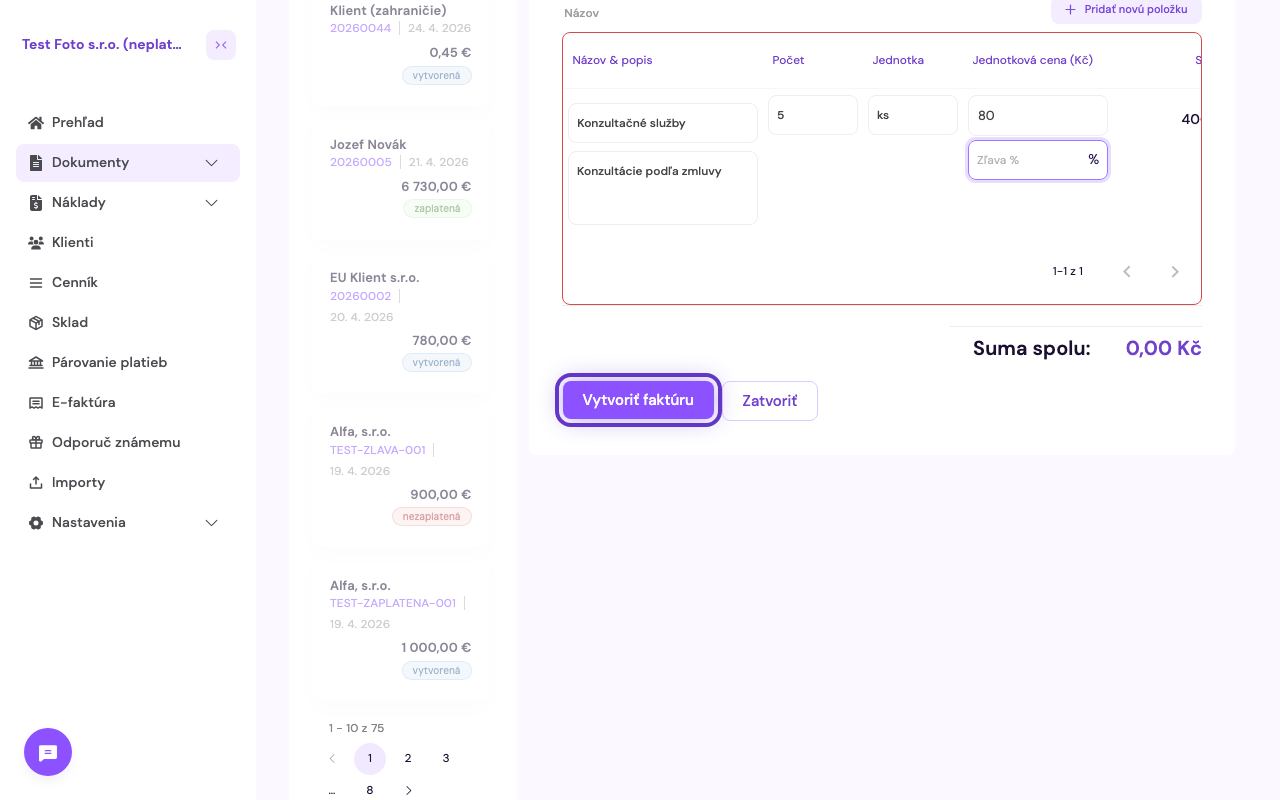
Прокрутіть форму вниз і натисніть «+ Додати нову позицію».
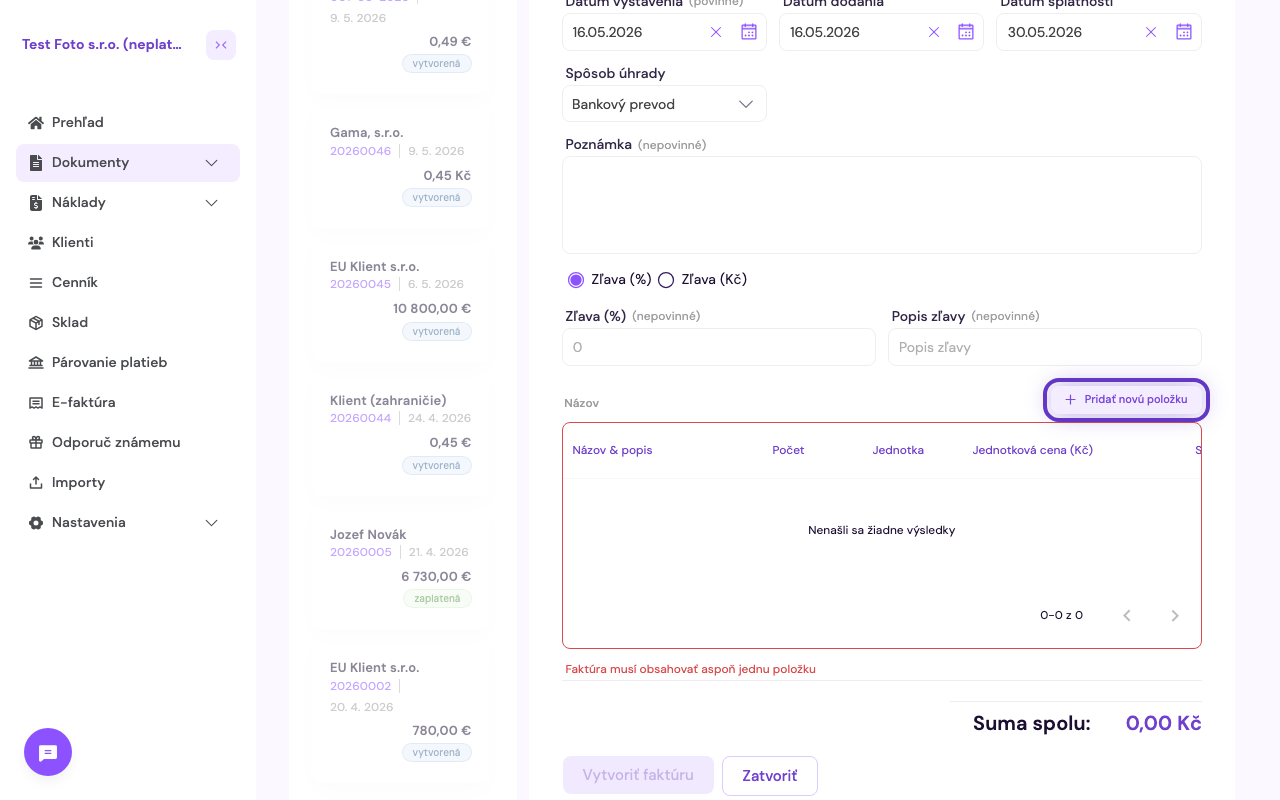
Додасться порожній рядок, де ви заповните:
- Назву та опис — що саме ви виставляєте в рахунку (наприклад, «Консультаційні послуги»)
- Кількість — скільки одиниць
- Одиниця — шт., год., кг… (за замовчуванням шт.)
- Ціна за одиницю (€) — ціна за одиницю без ПДВ
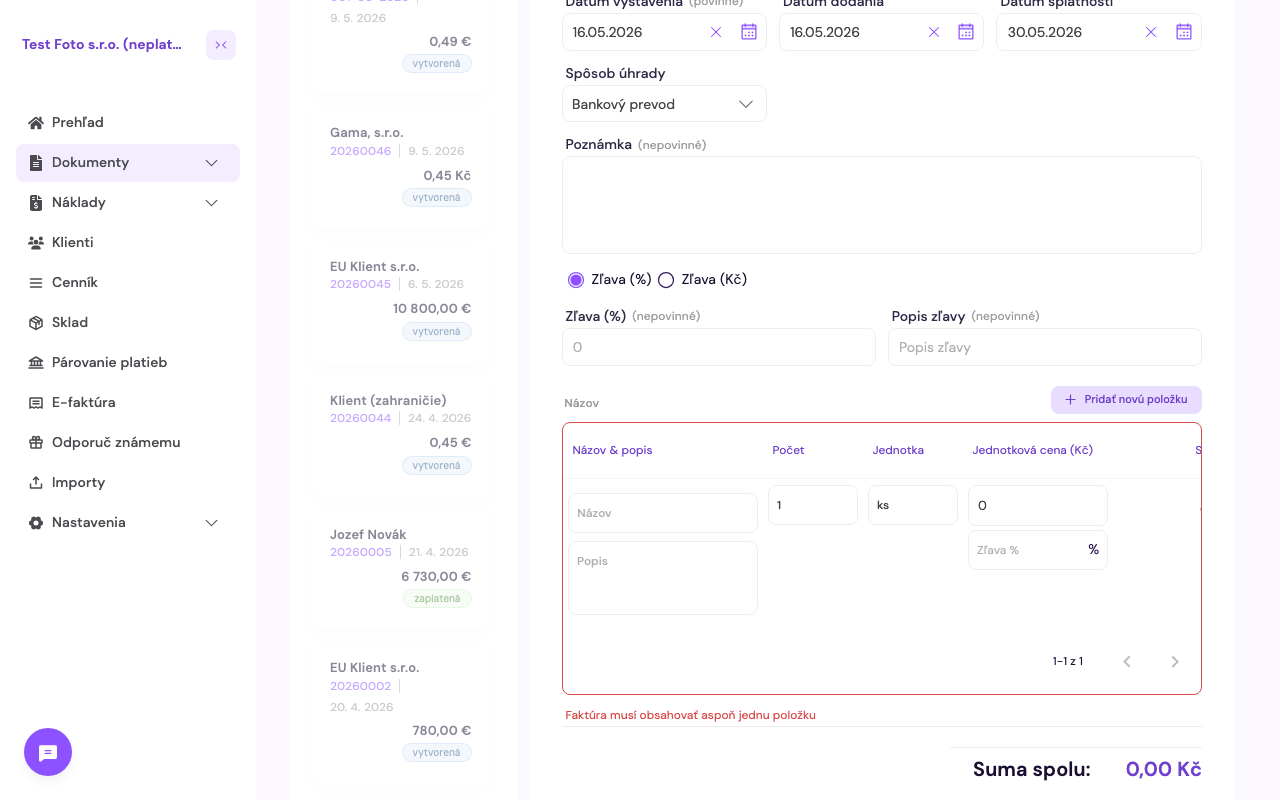
Сума автоматично перераховується у стовпці Разом (€), а загальна сума відображається під таблицею як Разом.
5. Створіть рахунок-фактуру
Коли ви вибрали клієнта та принаймні одну позицію з ціною, кнопка «Створити рахунок-фактуру» внизу ліворуч стане фіолетовою та активується. Натисніть на неї.
6. Готово — що далі з рахунком
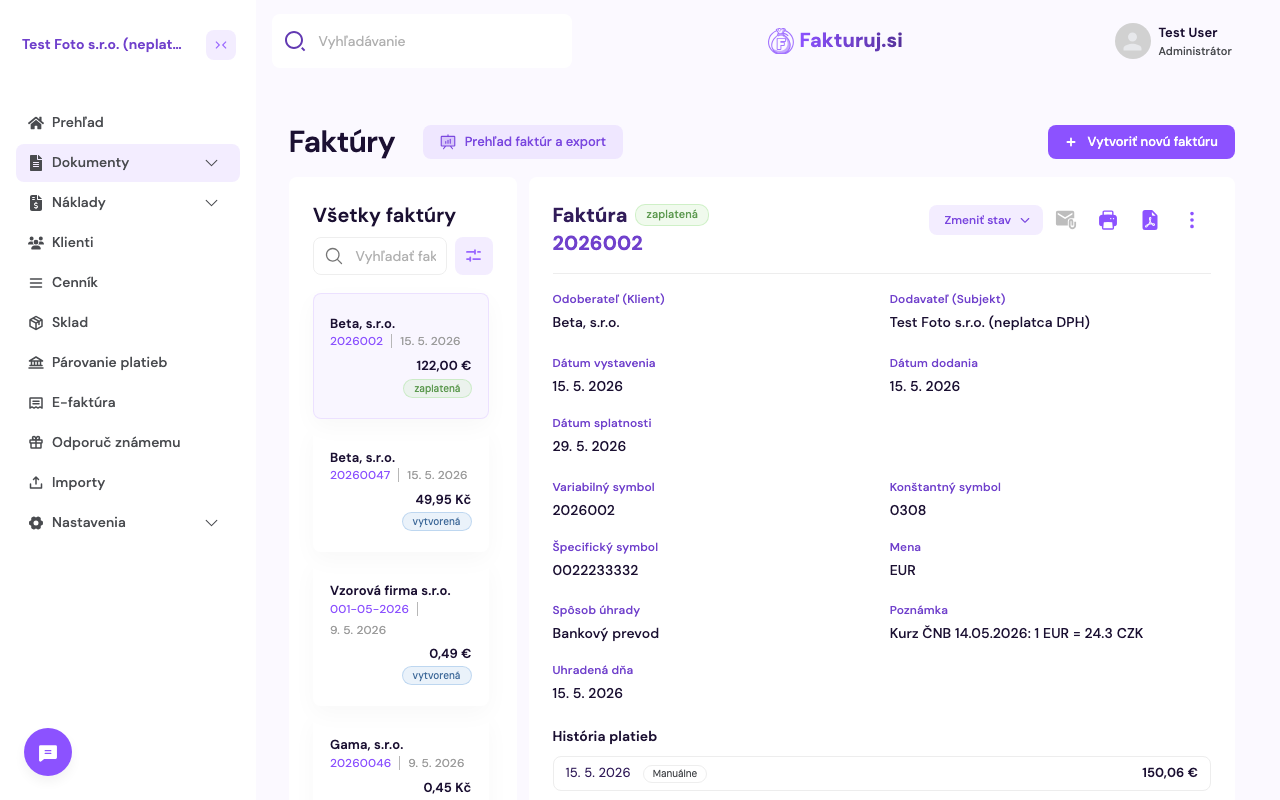
Рахунок-фактура виставлена. Відкриється попередній перегляд з усіма даними та позиціями. У правому верхньому куті ви побачите всі дії:
- Надіслати електронною поштою — надішле PDF безпосередньо клієнту
- Друкувати — попередній перегляд для друку
- Завантажити PDF — збереже на диск
- «Змінити статус» — оплачено, очікує, тощо
- ⋮ меню — дублювати, виписати кредит-ноту, видалити
Поширені запитання
Чи можу я редагувати рахунок-фактуру після її виставлення?
Так, якщо вона ще не була надіслана клієнту. Відкрийте рахунок-фактуру та натисніть ⋮ → Редагувати. Для вже надісланих рахунків-фактур зазвичай виставляється авізо (через законодавчі вимоги).
Як додати ПДВ?
Якщо ваша організація є платником ПДВ, ставка додається до кожної позиції окремо (за замовчуванням 23 %). Якщо ви не є платником ПДВ, позиції виставляються без ПДВ.
Що таке QR-код на рахунку-фактурі?
Fakturuj.si автоматично генерує QR-код для оплати — для Словаччини PAY by square, для Чехії SPAYD. Клієнт сканує його в банківському додатку, і всі платіжні дані заповнюються за нього. Це працює, якщо у вашому профілі вказано IBAN.
Чи можу я виставити рахунок-фактуру в іншій валюті?
Так — під час створення рахунку-фактури змініть поле «Валюта» (USD, GBP, CZK…). Сума відобразиться у вибраній валюті.